

Zoom et Pilotiko : des réunions planifiées, vérifiées, et annulées proprement
Zoom ne gère pas d'agenda dans Pilotiko : il fournit la salle virtuelle, votre agenda fournit l'heure.
La connexion Zoom est conçue pour créer une réunion planifiée au bon créneau, avec salle d'attente et invités, puis la modifier ou l'annuler au besoin. Elle demande les portées meeting:write et meeting:read. Statut : Disponible.
Essayer 30 jours gratuitementToutes les intégrations
30 jours gratuits, sans carte de crédit.
En bref
- Portées : meeting:write et meeting:read, rien d'autre.
- Réunion de type 2 (planifiée), salle d'attente activée, invités inscrits.
- La lecture des transcriptions en nuage est écrite ; la connexion ne demande que des portées de réunion.
- L'avis de retrait d'application envoyé par Zoom n'est pas encore traité.
Comment ça marche
- 1
Créez votre compte
Votre nom, votre courriel et un mot de passe. Aucune carte de crédit.
- 2
Répondez à quelques questions
Pilotiko lit ce qui est public sur votre entreprise et ne vous demande que le reste.
- 3
Votre bureau est prêt
Vos départements, vos tâches et vos cadrans, réglés pour votre métier. Vous invitez votre équipe quand vous voulez.
Un département pour chaque partie de votre entreprise
Direction
Toute l'entreprise sur un écran : rouge, orange, vert, vous savez où regarder.
Exemple : la soumission en retard ressort en rouge.
Assistant et agents IA
Ils préparent le travail à partir de vos vraies données ; vous approuvez.
Exemple : un suivi client rédigé, prêt à envoyer d'un clic.
Rendez-vous et horaires
Les créneaux, les affectations et l'agenda de l'équipe au même endroit.
Exemple : le technicien libre jeudi est proposé tout seul.
Marketing
Vos publications et votre calendrier éditorial préparés pour vous.
Exemple : la publication de la semaine, prête à approuver.
Site et visibilité
Être trouvé sur Google et par les assistants IA.
Exemple : vos pages de services à jour avec vos vrais prix.
Rapports et chiffres
Vos chiffres du mois sans tableur.
Exemple : le revenu de la semaine comparé à la précédente.
Accueil téléphonique
Une réceptionniste IA qui répond et propose un rendez-vous.
Exemple : l'appel de 19 h devient un rendez-vous confirmé.
En savoir plus
6 sections · 5 min de lecture
Que fait la connexion Zoom ?
Elle crée, retrouve, modifie et annule des réunions Zoom au nom du compte relié. Pilotiko décide de l'heure à partir de votre agenda et de vos heures d'affaires ; Zoom fournit le lien de participation.
Quand une rencontre est approuvée, Pilotiko demande à Zoom une réunion de type 2, que Zoom appelle « Scheduled meeting » [2], avec le sujet, l'heure de début, la durée en minutes et le fuseau horaire. Les adresses des invités sont transmises et la salle d'attente est activée : personne n'entre avant que l'hôte l'admette.
Si Zoom ne renvoie pas à la fois un identifiant et un lien de participation, Pilotiko considère la création comme ratée. Avant de recréer une réunion après une coupure, il cherche dans les réunions à venir du compte une réunion de même titre et de même heure, pour ne pas en créer une deuxième.
Pour une rencontre déplacée, la réunion est modifiée (sujet, heure, durée) ; pour une rencontre annulée, elle est supprimée chez Zoom. Une réunion déjà disparue chez Zoom n'est pas une erreur.
- meeting:write : créer, modifier et supprimer les réunions du compte relié.
- meeting:read : relire une réunion pour vérifier qu'elle existe bien avec la bonne heure.
- Lu chez Zoom : vos réunions à venir et passées, et, si la politique le permet, la liste des fichiers d'un enregistrement en nuage.
- Écrit chez Zoom : les réunions planifiées par Pilotiko et leurs invités.
- Ce qui attend une personne : la planification d'une rencontre qui envoie des invitations à un client.
Comment relier Zoom à Pilotiko ?
- 1
Ouvrir la carte Zoom
Dans Connexions, groupe Visioconférence, choisissez Zoom. Si elle indique « À activer par Pilotiko », l'application Zoom de Pilotiko n'est pas encore offerte pour votre compte.
- 2
Se connecter chez Zoom
Zoom ouvre son écran d'autorisation ; connectez-vous avec le compte qui animera les rencontres [1].
- 3
Accorder les deux portées
Zoom affiche la création et la lecture des réunions. Pilotiko utilise PKCE avec la méthode S256, que Zoom prend en charge [1].
- 4
Faire de Zoom l'outil par défaut
Dans les réglages des rencontres, choisissez Zoom si vous l'utilisez plus que Teams ou Google Meet.
- 5
Planifier une rencontre d'essai
Planifiez une rencontre interne de 15 minutes, approuvez-la, puis vérifiez dans Zoom l'heure, la durée et la salle d'attente.
Qu'est-ce qui est disponible ou à venir avec Zoom ?
| Fonction | Statut | Détail |
|---|---|---|
| Créer une réunion planifiée (type 2) | Disponible | Avec salle d'attente et invités. |
| Modifier ou annuler la réunion | Disponible | Suit les changements du rendez-vous. |
| Éviter les doublons après une coupure | Disponible | Recherche d'une réunion de même titre et de même heure. |
| Transcription en nuage (VTT) | Disponible | Lecture des enregistrements en nuage ; la connexion ne demande que des portées de réunion. |
| Traitement de l'avis de retrait d'application | Bientôt | Exigé par Zoom ; pas encore construit. |
| Webinaires Zoom | Bientôt | Non construit. |
Combien de réunions Zoom une petite équipe gérerait-elle par semaine ?
Quelles données Zoom Pilotiko garde-t-il, et comment couper l'accès ?
Pilotiko garde l'identifiant de la réunion, son lien et ses heures. Les jetons Zoom sont chiffrés au repos (AES-256-GCM). Quand un fichier de transcription est téléchargé, le jeton n'est envoyé qu'à l'adresse de l'API Zoom ou à un sous-domaine de zoom.us en HTTPS, jamais à une adresse arbitraire lue dans une réponse.
Une transcription n'est récupérée que si une politique l'autorise et jamais à l'insu des participants. La loi québécoise exige d'informer les personnes des fins de la collecte et de leur droit de retirer leur consentement [4] ; prévenez vos invités au début de la rencontre.
Pour couper l'accès : Connexions → Zoom → Déconnecter dans Pilotiko ; les jetons sont effacés et l'action est journalisée. Vous pouvez aussi retirer l'application de votre compte Zoom. Zoom documente qu'il envoie alors un avis de désautorisation et que l'application doit supprimer les données de cet utilisateur [1] ; ce traitement automatique n'est pas encore construit chez Pilotiko.
Quelles sont les limites de l'intégration Zoom ?
- Pas d'agenda chez Zoom : l'heure vient de votre agenda Pilotiko, Outlook ou Google. Voyez Google Agenda et Outlook / Microsoft 365.
- Les enregistrements en nuage relèvent de l'API des enregistrements de Zoom [2] ; la connexion ne demande que des portées de réunion.
- Zoom a renommé ses anciennes portées « classic scopes » et en propose d'autres [3].
- Pour une organisation sur Microsoft 365, Teams évite un compte de plus.
Questions fréquentes
Pilotiko peut-il démarrer ou enregistrer une réunion Zoom ?
Non. Pilotiko crée la réunion planifiée et peut, si vous l'autorisez, lire une transcription que Zoom a déjà produite. Il ne lance ni la réunion ni l'enregistrement.
Pourquoi la salle d'attente est-elle activée ?
Pour que personne n'entre avant l'hôte, même avec le lien. C'est un réglage de prudence pour des rencontres avec des clients ou des candidats.
Que se passe-t-il si un client déplace son rendez-vous ?
Pilotiko modifie la réunion Zoom existante (heure, durée, sujet) au lieu d'en créer une nouvelle. Le lien de participation reste celui que Zoom a fourni.
Faut-il un compte Zoom payant ?
Pilotiko ne l'exige pas pour créer des réunions planifiées. Les transcriptions en nuage dépendent toutefois des fonctions offertes par votre forfait Zoom ; vérifiez-les chez Zoom.
L'intégration Zoom fonctionne-t-elle aujourd'hui ?
Elle crée, modifie et annule les réunions Zoom planifiées. Le traitement de l'avis de retrait exigé par Zoom n'est pas encore construit.
Zoom ou Teams : lequel choisir dans Pilotiko ?
Choisissez celui que vos clients connaissent déjà. Teams passe par votre connexion Microsoft 365 ; Zoom demande sa propre connexion. Pilotiko suit la décision inscrite dans vos réglages.
Sources
- Zoom Developer, OAuth for user-level apps (consulté le 15 octobre 2026).
- Zoom Developer, Zoom Meetings API (consulté le 15 octobre 2026).
- Zoom Developer, OAuth scopes (consulté le 15 octobre 2026).
- LégisQuébec, Loi sur la protection des renseignements personnels dans le secteur privé (RLRQ, c. P-39.1) (consulté le 15 octobre 2026).
- RFC Editor (IETF), RFC 7636 : Proof Key for Code Exchange by OAuth Public Clients (consulté le 15 octobre 2026).
À lire ensuite
- Les intégrations de PilotikoGoogle Agenda, Outlook, Zoom, Stripe, LinkedIn, Cloudflare, Twilio et les autres : ce que chaque connexion de Pilotiko fait aujourd'hui, statut lu dans le code.
- Microsoft Teams et Pilotiko : un lien de réunion fiable, une transcription seulement si vous l'autorisezLiens Teams créés avec vos rendez-vous Outlook, transcriptions lues après la rencontre si vous l'autorisez : ce que Pilotiko fait, ce qui manque et son statut.
- Relier Google Agenda à PilotikoCe que la connexion Google Agenda fait vraiment dans Pilotiko : portée calendar.events, périodes occupées, invitations, statut actuel et révocation de l'accès.
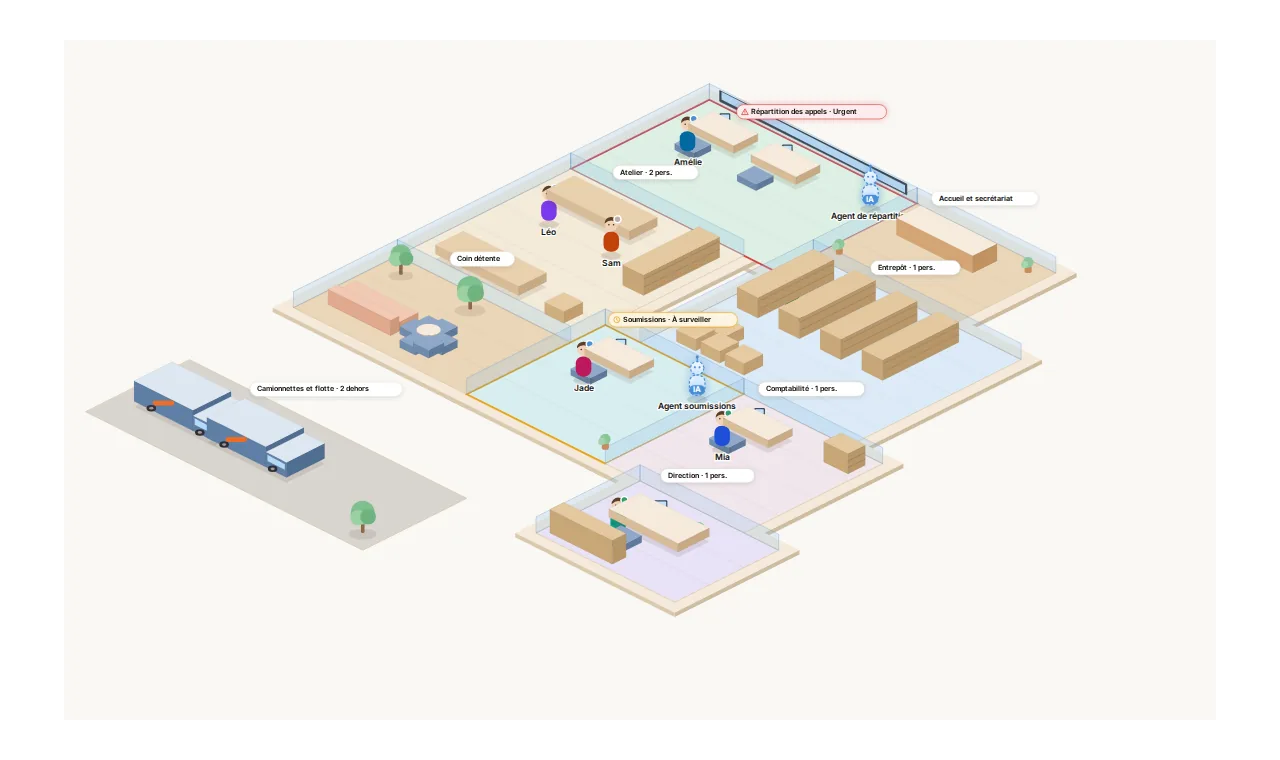
Toute votre entreprise, sur un seul écran.
Chaque département est une pièce. Pilotiko prépare le travail ; vous approuvez d'un clic.
- Appel répondu
- Rendez-vous confirmé
- Réponse au courriel prête
- Facture préparée