

Outlook et Microsoft 365 avec Pilotiko : vos plages occupées et vos envois
Une même connexion Microsoft : votre boîte lue et triée, votre agenda pour les créneaux libres, l'envoi de ce que vous approuvez.
La connexion Outlook / Microsoft 365 de l'entreprise lit vos courriels, vos contacts, votre agenda et, en Microsoft 365, vos conversations Teams ; elle inscrit vos rendez-vous et envoie par votre boîte les messages approuvés. Chaque employé peut relier son propre agenda. Statut : Disponible.
Essayer 30 jours gratuitementToutes les intégrations
30 jours gratuits, sans carte de crédit.
En bref
- Connexion d'entreprise : une trentaine de permissions déléguées en Microsoft 365 (dont Mail.Read, Mail.ReadWrite, Mail.Send, Calendars.ReadWrite, Contacts.Read, Chat.Read), 16 pour un compte Outlook.com personnel. Le type de compte vous est demandé.
- Connexion d'un employé : son agenda (Calendars.ReadWrite, User.Read, offline_access), pour y voir ses rendez-vous et y inscrire ceux de Pilotiko ; son envoi de courriel (Mail.Send), séparément.
- Les collègues ne voient que « occupé » ; le titre d'un événement privé n'est jamais révélé.
Comment ça marche
- 1
Créez votre compte
Votre nom, votre courriel et un mot de passe. Aucune carte de crédit.
- 2
Répondez à quelques questions
Pilotiko lit ce qui est public sur votre entreprise et ne vous demande que le reste.
- 3
Votre bureau est prêt
Vos départements, vos tâches et vos cadrans, réglés pour votre métier. Vous invitez votre équipe quand vous voulez.
Un département pour chaque partie de votre entreprise
Direction
Toute l'entreprise sur un écran : rouge, orange, vert, vous savez où regarder.
Exemple : la soumission en retard ressort en rouge.
Assistant et agents IA
Ils préparent le travail à partir de vos vraies données ; vous approuvez.
Exemple : un suivi client rédigé, prêt à envoyer d'un clic.
Rendez-vous et horaires
Les créneaux, les affectations et l'agenda de l'équipe au même endroit.
Exemple : le technicien libre jeudi est proposé tout seul.
Marketing
Vos publications et votre calendrier éditorial préparés pour vous.
Exemple : la publication de la semaine, prête à approuver.
Site et visibilité
Être trouvé sur Google et par les assistants IA.
Exemple : vos pages de services à jour avec vos vrais prix.
Rapports et chiffres
Vos chiffres du mois sans tableur.
Exemple : le revenu de la semaine comparé à la précédente.
Accueil téléphonique
Une réceptionniste IA qui répond et propose un rendez-vous.
Exemple : l'appel de 19 h devient un rendez-vous confirmé.
En savoir plus
6 sections · 7 min de lecture
Que fait la connexion Outlook / Microsoft 365 ?
Elle passe par Microsoft Graph pour quatre gestes : lire votre boîte, vos contacts et votre agenda, créer ou modifier un événement, et envoyer un courriel approuvé depuis votre adresse. Les créneaux proposés à vos clients tiennent alors compte de votre vrai agenda Outlook.
Côté agenda, le connecteur interroge la vue calendrier (calendarView) sur une période et ne garde que les plages marquées occupé, absent ou provisoire, en ignorant les événements annulés. C'est ce qui empêche Pilotiko d'offrir à un client une heure déjà prise dans Outlook.
Pour écrire, il crée l'événement par l'API d'événements de Graph [3], avec les participants, l'heure en UTC et une description. Il peut ensuite le modifier ou l'annuler ; un événement déjà supprimé chez Microsoft n'est pas traité comme une erreur.
Côté boîte, il lit les courriels de tous les dossiers, d'abord les 24 derniers mois, puis chaque nouveau courriel ; ils sont gardés dans la mémoire de votre entreprise et analysés automatiquement (règles, puis modèle d'IA) pour trier les demandes et préparer les réponses. Il ne déplace ni ne supprime aucun courriel.
Pour envoyer, il utilise l'action sendMail [2]. Microsoft répond « 202 Accepted » : la demande est acceptée, mais Microsoft précise que cela n'indique pas que le traitement est terminé [2]. Pilotiko note donc l'envoi comme accepté, pas comme livré. Par défaut, sendMail enregistre le message dans les éléments envoyés [2].
- Calendars.ReadWrite : créer, lire, modifier et supprimer des événements dans les agendas de l'utilisateur ; en mode délégué, Microsoft n'exige pas le consentement d'un administrateur [1].
- Mail.Read et Mail.ReadWrite : lire vos courriels : Mail.ReadWrite est demandé, mais Pilotiko ne modifie, ne déplace ni ne supprime aucun message.
- Contacts.Read, Chat.Read et les autres permissions du compte Microsoft 365 : lire vos contacts et vos conversations Teams.
- Mail.Send : la permission la moins élevée exigée par sendMail [2].
- User.Read : connaître le compte relié. offline_access : renouveler l'accès sans vous redemander de vous connecter.
- Ce qui attend une personne : une rencontre qui envoie des invitations à un client doit être approuvée ; Pilotiko n'écrit dans Outlook que sur une action explicite, jamais en réaction à une synchronisation.
Comment relier Outlook ou Microsoft 365 à Pilotiko ?
- 1
Décider qui relie quoi
La boîte et l'agenda de l'entreprise se relient une fois, par un gestionnaire. Chaque employé peut ensuite relier son propre agenda, séparément.
- 2
Lancer la connexion d'entreprise
Dans Connexions, carte Outlook / Microsoft 365, cliquez sur Connecter. Vous êtes envoyé chez Microsoft avec un code de sécurité à usage unique valable 10 minutes.
- 3
Accepter les permissions
Microsoft affiche la liste : lecture du courriel, des contacts et de l'agenda, écriture dans l'agenda, envoi de courriel, conversations Teams, profil et accès hors connexion. Acceptez avec le compte de l'entreprise.
- 4
Relier les agendas des employés
Chaque personne relie son agenda (lecture et écriture), pour que Pilotiko voie ses plages occupées et y inscrive les rendez-vous qu'il prend pour elle.
- 5
Vérifier un créneau
Bloquez une heure dans Outlook, puis ouvrez la prise de rendez-vous de Pilotiko : cette heure ne doit plus être offerte.
Qu'est-ce qui est disponible ou à venir avec Microsoft ?
| Fonction | Statut | Détail |
|---|---|---|
| Lecture des plages occupées | Disponible | calendarView sur la période demandée. |
| Créer, modifier, annuler un événement | Disponible | Écriture seulement sur action explicite. |
| Synchronisation différentielle d'un agenda d'employé | Disponible | Delta, abonnements aux changements et réconciliation périodique : un avis perdu ne casse rien. |
| Envoi des confirmations par sendMail | Disponible | Envoyées depuis votre boîte, après accord. |
| Réunion Teams jointe à l'événement | Disponible | Voir l'intégration Microsoft Teams. |
| Lecture de la boîte de réception | Disponible | Mail.Read, tri par la secrétaire IA, réponses préparées à approuver. |
Prise de rendez-vous et créneaux libres calculés par Pilotiko : disponibles sans Outlook. La connexion ajoute vos occupations Outlook au calcul.
Que verrait Pilotiko dans un agenda Outlook en une semaine ?
Que deviennent vos données Microsoft et comment retirer l'accès ?
Les jetons Microsoft sont chiffrés au repos (AES-256-GCM), renouvelés sous verrou pour éviter deux renouvellements simultanés et jamais affichés. Si l'autorisation est révoquée ou expire, la connexion passe à « à reconnecter » au lieu d'échouer en silence.
La loi québécoise exige d'informer la personne des fins de la collecte, des moyens utilisés et de son droit de retirer son consentement [4]. Depuis septembre 2023, le consentement doit être « manifeste, libre, éclairé et donné à des fins précises » [5]. Les fins sont écrites ici et sur l'écran de Microsoft : lire pour trier et préparer votre travail, écrire dans l'agenda, envoyer ce que vous approuvez.
Pour retirer l'accès : Connexions → Outlook / Microsoft 365 → Déconnecter. Les jetons sont effacés et l'action est journalisée. Ce qui a déjà été lu reste dans la mémoire de votre entreprise ; pour l'effacer, faites une demande. Retirez ensuite l'application Pilotiko des autorisations de votre compte Microsoft, ou demandez-le à l'administrateur de votre Microsoft 365. Vos droits : vos droits.
Quelles sont les limites de l'intégration Outlook ?
- Les heures sont envoyées à Microsoft en UTC ; Outlook les affiche dans le fuseau de chaque personne.
- Après sendMail, Pilotiko ne peut pas retrouver un envoi interrompu : un message dont la réponse s'est perdue reste « incertain » plutôt que renvoyé à l'aveugle.
- Pilotiko renouvelle ses abonnements aux changements Graph toutes les 70 heures environ et réconcilie l'agenda à intervalles réguliers, au cas où un avis se perdrait.
- Les réunions en ligne et transcriptions relèvent de l'intégration Microsoft Teams. Pour un agenda Google, voyez Google Agenda ; pour envoyer par Google, Gmail.
Questions fréquentes
Pilotiko lit-il mes courriels Outlook ?
Oui, si vous reliez la boîte de l'entreprise : la connexion demande Mail.Read (et Mail.ReadWrite), pour trier vos courriels et préparer les réponses. Pilotiko ne déplace ni ne supprime aucun message. La connexion d'envoi d'un employé, elle, ne demande que Mail.Send.
Mes collègues verront-ils le détail de mes rendez-vous personnels ?
Non. Par défaut, les autres membres ne voient que « occupé ». Un événement marqué privé dans Outlook ne révèle jamais son titre dans Pilotiko.
Faut-il l'accord de l'administrateur Microsoft 365 ?
Par défaut, Pilotiko ne demande que des permissions déléguées qui n'exigent pas d'administrateur ; pour Calendars.ReadWrite, par exemple, la référence des permissions de Microsoft indique « consentement administrateur requis : non ». Si votre organisation a ses propres règles d'approbation des applications, suivez-les avant de relier Pilotiko.
Pilotiko peut-il déplacer mes rendez-vous Outlook tout seul ?
Non. Il n'écrit dans Outlook que sur une action explicite d'une personne, jamais par réaction à une synchronisation. Une rencontre qui envoie des invitations à un client demande une approbation.
Que fait la connexion une fois reliée ?
Elle lit la boîte, l'agenda et les contacts, inscrit les rendez-vous dans l'agenda et envoie par votre boîte les messages qu'une personne a approuvés.
Un compte Outlook.com personnel suffit-il ?
Microsoft indique que sendMail accepte la permission Mail.Send aussi pour un compte Microsoft personnel. Les transcriptions Teams, elles, ne sont pas prises en charge pour les comptes personnels .
Sources
- Microsoft Learn, Référence des autorisations Microsoft Graph (consulté le 15 octobre 2026).
- Microsoft Learn, user: sendMail (Microsoft Graph v1.0) (consulté le 15 octobre 2026).
- Microsoft Learn, Créer un événement (Microsoft Graph v1.0) (consulté le 15 octobre 2026).
- LégisQuébec, Loi sur la protection des renseignements personnels dans le secteur privé (RLRQ, c. P-39.1) (consulté le 15 octobre 2026).
- Commission d'accès à l'information du Québec, Principaux changements apportés par la Loi 25 (consulté le 15 octobre 2026).
À lire ensuite
- Les intégrations de PilotikoGoogle Agenda, Outlook, Zoom, Stripe, LinkedIn, Cloudflare, Twilio et les autres : ce que chaque connexion de Pilotiko fait aujourd'hui, statut lu dans le code.
- Microsoft Teams et Pilotiko : un lien de réunion fiable, une transcription seulement si vous l'autorisezLiens Teams créés avec vos rendez-vous Outlook, transcriptions lues après la rencontre si vous l'autorisez : ce que Pilotiko fait, ce qui manque et son statut.
- Relier Google Agenda à PilotikoCe que la connexion Google Agenda fait vraiment dans Pilotiko : portée calendar.events, périodes occupées, invitations, statut actuel et révocation de l'accès.
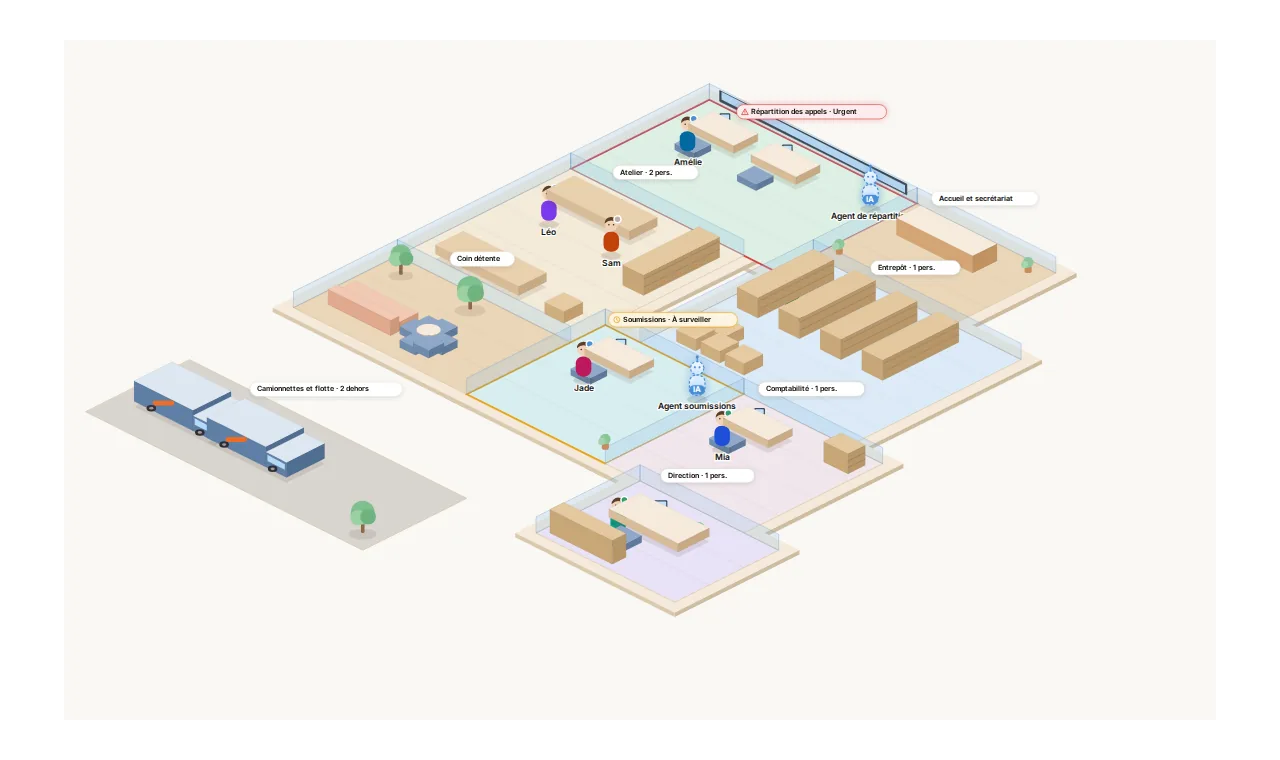
Toute votre entreprise, sur un seul écran.
Chaque département est une pièce. Pilotiko prépare le travail ; vous approuvez d'un clic.
- Appel répondu
- Rendez-vous confirmé
- Réponse au courriel prête
- Facture préparée