
Relier Google Agenda à Pilotiko
Une page honnête : ce que la connexion fait, et ce qui reste à venir.
Aujourd'hui, Pilotiko gère vos rendez-vous et vos créneaux libres avec son propre planning, sans Google. Le connecteur Google Agenda lit vos événements (heures, titres, participants), en tire vos périodes occupées, les garde dans la mémoire de votre entreprise et crée des événements. Statut : Disponible.
Essayer 30 jours gratuitementToutes les intégrations
30 jours gratuits, sans carte de crédit.
En bref
- Le planning de Pilotiko fonctionne déjà seul : prise de rendez-vous en ligne, créneaux libres réels, affectation proposée.
- La connexion Google demande la portée calendar.events, plus openid et email pour savoir quel compte est relié.
- Une rencontre qui envoie des invitations attend toujours l'accord d'une personne.
Comment ça marche
- 1
Créez votre compte
Votre nom, votre courriel et un mot de passe. Aucune carte de crédit.
- 2
Répondez à quelques questions
Pilotiko lit ce qui est public sur votre entreprise et ne vous demande que le reste.
- 3
Votre bureau est prêt
Vos départements, vos tâches et vos cadrans, réglés pour votre métier. Vous invitez votre équipe quand vous voulez.
Un département pour chaque partie de votre entreprise
Direction
Toute l'entreprise sur un écran : rouge, orange, vert, vous savez où regarder.
Exemple : la soumission en retard ressort en rouge.
Assistant et agents IA
Ils préparent le travail à partir de vos vraies données ; vous approuvez.
Exemple : un suivi client rédigé, prêt à envoyer d'un clic.
Rendez-vous et horaires
Les créneaux, les affectations et l'agenda de l'équipe au même endroit.
Exemple : le technicien libre jeudi est proposé tout seul.
Marketing
Vos publications et votre calendrier éditorial préparés pour vous.
Exemple : la publication de la semaine, prête à approuver.
Site et visibilité
Être trouvé sur Google et par les assistants IA.
Exemple : vos pages de services à jour avec vos vrais prix.
Rapports et chiffres
Vos chiffres du mois sans tableur.
Exemple : le revenu de la semaine comparé à la précédente.
Accueil téléphonique
Une réceptionniste IA qui répond et propose un rendez-vous.
Exemple : l'appel de 19 h devient un rendez-vous confirmé.
En savoir plus
6 sections · 7 min de lecture
Que fait la connexion Google Agenda ?
Elle sert à deux choses : savoir quand vous êtes déjà pris, et inscrire dans votre agenda Google les rencontres planifiées dans Pilotiko, avec un lien Google Meet au besoin.
Pilotiko a déjà son propre planning : il calcule les créneaux libres à partir des horaires de votre équipe et des rendez-vous qu'il connaît. Beaucoup de gens vivent pourtant dans Google Agenda : un dîner d'affaires, un rendez-vous chez le dentiste, une formation. La connexion évite de proposer à un client une heure où la personne n'est pas libre, et évite aussi de saisir deux fois la même rencontre.
Pour cela, Pilotiko demande à Google trois autorisations. La principale, calendar.events, est décrite par Google comme « View and edit events on all your calendars » : voir et modifier les événements de vos agendas [1]. Les deux autres, openid et email, servent seulement à afficher quel compte est relié. Pilotiko ne demande ni Gmail ni Drive avec cette connexion ; l'envoi de courriels passe par la connexion Gmail, distincte.
Pour les périodes occupées, le connecteur lit la liste de vos événements (events.list), que la portée calendar.events couvre ; il n'appelle pas la méthode freeBusy, qui exigerait une autre portée [2]. Un événement annulé, marqué « disponible » ou refusé ne bloque pas de créneau.
Les événements lus (heure, titre, description, lieu, participants) entrent aussi dans la mémoire de votre entreprise, pour que l'assistant sache qui vous avez vu et quand.
- Lu chez Google : la liste de vos agendas, et les plages occupées (début et fin seulement) sur une période donnée.
- Écrit chez Google : un événement avec titre, description, heure, participants et, si demandé, une conférence Google Meet ; sa modification ou son annulation.
- Invitations : Pilotiko demande à Google d'aviser les participants (paramètre sendUpdates=all) quand il crée, déplace ou annule une rencontre.
- Approbation : planifier une rencontre qui envoie des invitations exige l'approbation d'une personne. L'assistant propose ; vous décidez.
- Vérification : chaque étape (réunion, événement, invitation) est relue ; si l'une échoue, ce qui a été créé est annulé.
Comment relier Google Agenda à Pilotiko ?
- 1
Ouvrir la page Connexions
Dans Pilotiko, allez à Connexions, carte Google Agenda. Si Pilotiko n'a pas encore activé ce fournisseur pour votre compte, la carte le dit au lieu d'afficher un bouton qui ne mènerait nulle part.
- 2
Choisir le compte Google
Cliquez sur Connecter. Vous êtes envoyé chez Google, sur le compte qui porte l'agenda de l'entreprise ou le vôtre.
- 3
Lire l'écran de consentement
Google affiche les autorisations demandées : voir et modifier les événements de vos agendas, votre adresse et votre identité. Rien d'autre.
- 4
Autoriser et revenir
Après votre accord, Google renvoie vers Pilotiko avec un code à usage unique. Pilotiko l'échange contre des jetons, qu'il chiffre aussitôt.
- 5
Vérifier l'état
La carte passe à Connecté. Une erreur de renouvellement la fait passer à À reconnecter, jamais à un échec silencieux.
Qu'est-ce qui est disponible ou à venir ?
| Fonction | Statut | Détail |
|---|---|---|
| Rendez-vous en ligne et créneaux libres du planning Pilotiko | Disponible | Fonctionne sans Google, à partir des horaires de l'équipe. |
| Fichier .ics « Ajouter à mon calendrier » pour le client | Disponible | Format iCalendar lu par Google, Apple et Outlook. |
| Lecture des périodes occupées dans Google Agenda | Disponible | Lecture des événements avec calendar.events. |
| Création, déplacement et annulation d'événements avec invitation | Disponible | Chaque étape est relue ; en cas d'échec, ce qui a été créé est annulé. |
| Lien Google Meet sur une rencontre | Disponible | Demandé à Google à la création de l'événement. |
| Transcriptions de Google Meet | Bientôt | Rien n'est construit. |
| Connexion de l'agenda personnel de chaque employé | Disponible | calendar.events, depuis Mes connexions. |
Statuts lus dans le registre des capacités de Pilotiko : Google Agenda y figure comme adaptateur.
À quoi ressemble une semaine de rendez-vous synchronisés ?
Comment vos données Google sont-elles protégées ?
Les jetons remis par Google sont chiffrés au repos (AES-256-GCM) et ne quittent jamais le serveur ; votre navigateur ne les voit pas. Le lien de connexion porte un paramètre « state » à usage unique, lié à votre entreprise et à votre utilisateur, qui expire après 10 minutes. Le code d'autorisation est en plus protégé par PKCE, la méthode normalisée par l'IETF pour empêcher l'interception d'un code [5].
Pilotiko lit vos événements (heure, titre, description, lieu, participants) pour vos disponibilités et pour la mémoire de votre entreprise ; ils sont visibles seulement par les personnes de votre entreprise qui y ont accès. La Loi sur la protection des renseignements personnels dans le secteur privé, modernisée par la Loi 25, exige d'informer la personne des fins de la collecte et de son droit de retirer son consentement (art. 8), et un consentement donné à des fins spécifiques (art. 14) [4]. L'écran de Google et la carte de Pilotiko servent à ça : dire à quoi sert l'accès avant que vous l'accordiez. Plus de détails sur la page Sécurité et la politique de confidentialité.
Retirer l'accès se fait des deux côtés. Dans Pilotiko, Déconnecter efface les jetons, efface de la mémoire les événements lus dans Google (sauf les faits qu'une personne de votre entreprise a validés) et inscrit l'action au journal d'audit. Chez Google, la page Applications associées de votre compte permet de choisir Pilotiko puis « Supprimer l'accès » ; Google précise qu'ensuite l'application ne peut plus accéder à votre compte [3].
Quelles sont les limites aujourd'hui ?
- Les rendez-vous pris par vos clients restent d'abord dans le planning de Pilotiko ; la copie automatique vers Google n'est pas encore en service.
- Les transcriptions Google Meet ne sont pas construites ; pour les résumés de rencontres, voir Zoom et Microsoft Teams.
- Si votre entreprise vit dans Microsoft 365, la page Outlook / Microsoft 365 décrit l'équivalent ; toutes les connexions sont listées dans l'index des intégrations.
Questions fréquentes
Ai-je besoin de Google Agenda pour prendre des rendez-vous avec Pilotiko ?
Non. La prise de rendez-vous en ligne et le calcul des créneaux libres fonctionnent avec le planning de Pilotiko seul. Google Agenda ajoute la prise en compte de vos autres engagements, une fois le connecteur relié.
Pilotiko peut-il lire le contenu de mes événements ?
Oui, une fois l'agenda relié : Pilotiko lit l'heure, le titre, la description, le lieu et les participants de vos événements, pour vos disponibilités et pour la mémoire de votre entreprise. L'écran de Google l'affiche avant votre accord (calendar.events : voir et modifier les événements).
Mes clients reçoivent-ils une invitation Google ?
Quand une rencontre est créée dans votre agenda Google, Pilotiko demande à Google d'aviser les participants. Cette création attend l'approbation d'une personne.
Est-ce que Pilotiko ajoute un lien Google Meet ?
Oui, si la rencontre est prévue en visioconférence et que Google Meet est l'outil choisi, Pilotiko le demande à la création de l'événement.
Comment couper l'accès de Pilotiko à mon agenda ?
Cliquez sur Déconnecter dans la page Connexions de Pilotiko : les jetons sont effacés. Retirez aussi l'accès dans les Applications associées de votre compte Google pour que l'autorisation soit annulée chez Google.
Et Apple Calendrier ou un lien iCal ?
Pilotiko ne se connecte pas à iCloud ni à un abonnement iCal. Il fournit seulement un fichier .ics « Ajouter à mon calendrier » à vos clients après un rendez-vous, qu'Apple, Google et Outlook savent ouvrir.
Sources
- Google for Developers, Choose Google Calendar API scopes (consulté le 15 octobre 2026).
- Google for Developers, Freebusy: query (Google Calendar API) (consulté le 15 octobre 2026).
- Aide Compte Google, Gérer les associations entre votre compte Google et les applications d'autres développeurs (consulté le 15 octobre 2026).
- LégisQuébec, Loi sur la protection des renseignements personnels dans le secteur privé (RLRQ, c. P-39.1) (consulté le 15 octobre 2026).
- RFC Editor (IETF), RFC 7636 : Proof Key for Code Exchange by OAuth Public Clients (consulté le 15 octobre 2026).
À lire ensuite
- Les intégrations de PilotikoGoogle Agenda, Outlook, Zoom, Stripe, LinkedIn, Cloudflare, Twilio et les autres : ce que chaque connexion de Pilotiko fait aujourd'hui, statut lu dans le code.
- Outlook et Microsoft 365 avec Pilotiko : vos plages occupées et vos envoisOutlook et Microsoft 365 reliés à Pilotiko : permissions Graph demandées, plages occupées, envoi par sendMail, statut réel et retrait de l'accès.
- Zoom et Pilotiko : des réunions planifiées, vérifiées, et annulées proprementCréer, modifier et annuler vos réunions Zoom depuis Pilotiko, avec salle d'attente : portées demandées, transcriptions, ce qui manque encore et statut réel.
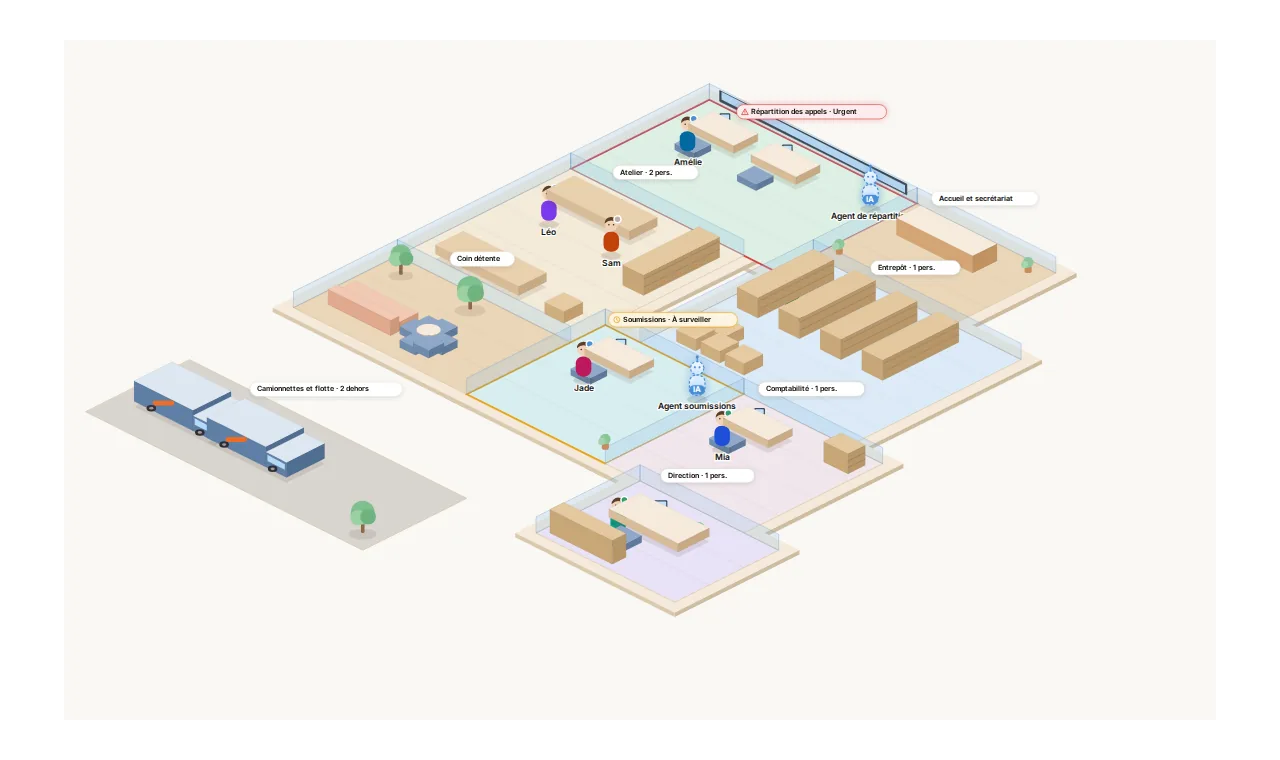
Toute votre entreprise, sur un seul écran.
Chaque département est une pièce. Pilotiko prépare le travail ; vous approuvez d'un clic.
- Appel répondu
- Rendez-vous confirmé
- Réponse au courriel prête
- Facture préparée