

Microsoft Teams et Pilotiko : un lien de réunion fiable, une transcription seulement si vous l'autorisez
Teams passe par votre connexion Outlook / Microsoft 365 : il n'y a pas de deuxième compte à relier.
Avec Teams, Pilotiko est conçu pour créer la réunion en ligne en même temps que l'événement Outlook, vérifier que le lien existe et, si vous l'autorisez, lire la transcription après la rencontre. Statut : Disponible.
Essayer 30 jours gratuitementToutes les intégrations
30 jours gratuits, sans carte de crédit.
En bref
- Le lien Teams est créé avec l'événement Outlook ; sans lien, la création est considérée comme ratée et annulée.
- Les transcriptions exigent chez Microsoft la permission OnlineMeetingTranscript.Read.All, qui ne fait pas encore partie de la connexion.
- Comptes Microsoft personnels : pas de transcription, selon Microsoft.
- Toute rencontre qui envoie des invitations à un client attend l'approbation d'une personne.
Comment ça marche
- 1
Créez votre compte
Votre nom, votre courriel et un mot de passe. Aucune carte de crédit.
- 2
Répondez à quelques questions
Pilotiko lit ce qui est public sur votre entreprise et ne vous demande que le reste.
- 3
Votre bureau est prêt
Vos départements, vos tâches et vos cadrans, réglés pour votre métier. Vous invitez votre équipe quand vous voulez.
Un département pour chaque partie de votre entreprise
Direction
Toute l'entreprise sur un écran : rouge, orange, vert, vous savez où regarder.
Exemple : la soumission en retard ressort en rouge.
Assistant et agents IA
Ils préparent le travail à partir de vos vraies données ; vous approuvez.
Exemple : un suivi client rédigé, prêt à envoyer d'un clic.
Rendez-vous et horaires
Les créneaux, les affectations et l'agenda de l'équipe au même endroit.
Exemple : le technicien libre jeudi est proposé tout seul.
Marketing
Vos publications et votre calendrier éditorial préparés pour vous.
Exemple : la publication de la semaine, prête à approuver.
Site et visibilité
Être trouvé sur Google et par les assistants IA.
Exemple : vos pages de services à jour avec vos vrais prix.
Rapports et chiffres
Vos chiffres du mois sans tableur.
Exemple : le revenu de la semaine comparé à la précédente.
Accueil téléphonique
Une réceptionniste IA qui répond et propose un rendez-vous.
Exemple : l'appel de 19 h devient un rendez-vous confirmé.
En savoir plus
6 sections · 6 min de lecture
Que fait l'intégration Microsoft Teams ?
Elle ajoute une réunion Teams à un événement d'agenda Microsoft et en récupère le lien. Après la rencontre, un second module peut lire la transcription pour en tirer décisions, actions et faits à retenir, à condition que vous l'ayez autorisé.
Microsoft permet de transformer un événement Outlook en réunion en ligne en mettant isOnlineMeeting à vrai et en choisissant un fournisseur de réunion pris en charge par l'agenda [1]. Pilotiko choisit teamsForBusiness. Microsoft précise qu'ensuite, on ne peut plus changer de fournisseur ni retirer le caractère en ligne de l'événement [1] : pour passer à Zoom, il faut un nouvel événement.
La création se fait en étapes : réunion, événement, invitation, confirmation. Chaque étape est relue après coup. Si le lien Teams n'est pas revenu, Pilotiko considère l'étape comme ratée et défait ce qu'il a créé ; si ce retour arrière échoue lui aussi, la rencontre est marquée « partielle » avec la liste des restes.
Pour la transcription, le connecteur retrouve la réunion en ligne liée à l'événement, liste ses transcriptions et télécharge le texte au format VTT [2]. Microsoft ne propose cette lecture que pour les réunions associées à un événement d'agenda, et seulement tant que la réunion n'a pas expiré [2].
- Calendars.ReadWrite (connexion Outlook / Microsoft 365) : créer l'événement qui porte la réunion Teams [3].
- OnlineMeetingTranscript.Read.All : permission déléguée exigée par Microsoft pour lister les transcriptions, comptes professionnels ou scolaires seulement [2]. Elle n'est pas encore demandée par la connexion de Pilotiko.
- Lu chez Microsoft : l'événement, le lien de participation et, plus tard, le texte de la transcription si elle existe.
- Écrit chez Microsoft : l'événement en ligne et les invitations aux participants.
- Ce qui attend une personne : la planification d'une rencontre avec envoi d'invitations ; l'analyse d'une transcription n'a lieu que si une politique écrite l'autorise.
Comment activer Teams dans Pilotiko ?
- 1
Relier Outlook / Microsoft 365 d'abord
Teams utilise la même connexion que l'agenda Outlook. Si elle n'est pas faite, commencez par la page de l'intégration Outlook.
- 2
Choisir Teams comme visio
Dans les réglages des rencontres, indiquez Teams comme outil de réunion par défaut. Pilotiko ne bascule pas d'outil sans décision écrite.
- 3
Proposer une rencontre
Demandez à l'assistant une rencontre avec un client ; il propose un créneau libre selon votre agenda et vos heures d'affaires.
- 4
Approuver l'envoi
Les invitations partent vers le client : l'action attend votre approbation avant toute création.
- 5
Décider pour les transcriptions
Si vous voulez des résumés, activez la politique de transcription et prévenez vos participants. Sans politique, rien n'est récupéré.
Qu'est-ce qui est disponible ou à venir avec Teams ?
| Fonction | Statut | Détail |
|---|---|---|
| Réunion Teams créée avec l'événement | Disponible | isOnlineMeeting et teamsForBusiness. |
| Vérification du lien et retour arrière | Disponible | Chaque étape relue ; compensation si l'une échoue. |
| Lecture des transcriptions (VTT) | Disponible | Exige la permission Microsoft OnlineMeetingTranscript.Read.All, que la connexion ne demande pas encore. |
| Résumé : décisions, actions, faits | Disponible | Seulement avec une politique explicite ; jamais d'enregistrement à l'insu des participants. |
| Clavardage Teams et canaux | Bientôt | Non construit. |
Combien de liens Teams une équipe créerait-elle en un mois ?
Comment Pilotiko protège-t-il ce qui se dit en réunion ?
Une transcription contient la parole de personnes qui ne sont pas vos employés. La loi québécoise oblige à informer la personne des fins de la collecte et de son droit de retirer son consentement [4], et l'entreprise demeure responsable des renseignements qu'elle détient [4]. Pilotiko applique donc une règle simple : rien n'est transcrit ni récupéré sans politique explicite, et jamais à l'insu des participants.
Les jetons Microsoft restent chiffrés (AES-256-GCM) sur le serveur. Une transcription n'est analysée qu'une seule fois par contenu : la relire ne crée pas de nouvelle copie ni de nouvelle analyse.
Pour arrêter : désactivez la politique de transcription dans Pilotiko, puis, si vous voulez tout couper, déconnectez Outlook / Microsoft 365 ; les jetons sont effacés et l'action est journalisée. Côté Microsoft, un administrateur peut aussi fermer l'accès de Graph aux transcriptions pour toute l'organisation : Microsoft répond alors 403 [2]. Voir aussi Sécurité.
Quelles sont les limites de l'intégration Teams ?
- La permission OnlineMeetingTranscript.Read.All n'est pas encore dans la liste demandée : sans elle, la lecture des transcriptions échouera, et cet échec sera affiché plutôt que caché.
- Comptes Microsoft personnels : Microsoft ne prend pas en charge la lecture des transcriptions [2].
- Une réunion expirée ou créée hors agenda ne livre pas de transcription [2].
- Le fournisseur d'une réunion en ligne ne peut plus changer après sa création [1]. Pour une autre visio, voyez Zoom ou les réunions Google Meet de Google Agenda.
Questions fréquentes
Faut-il relier Teams séparément d'Outlook ?
Non. Teams passe par la connexion Outlook / Microsoft 365 de l'entreprise. Une seule autorisation Microsoft couvre l'agenda et la création des réunions en ligne.
Pilotiko enregistre-t-il mes réunions Teams ?
Non. Pilotiko ne lance aucun enregistrement. Il peut seulement lire une transcription que Teams a déjà produite, et uniquement si votre politique l'autorise.
Pourquoi la transcription ne fonctionnera-t-elle pas tout de suite ?
Microsoft exige la permission OnlineMeetingTranscript.Read.All, qui n'est pas encore demandée par la connexion. Sans elle, la lecture échoue et l'échec est affiché.
Mon client doit-il avoir un compte Microsoft ?
Le client reçoit une invitation avec le lien de participation. Les règles de participation des invités externes sont celles que votre organisation Microsoft a définies ; Pilotiko ne les modifie pas.
Que se passe-t-il si la création du lien échoue ?
Pilotiko considère l'étape comme ratée et annule l'événement créé. Aucun client ne reçoit une invitation sans lien ; si l'annulation échoue, la rencontre est marquée partielle avec ce qui reste à nettoyer.
Est-ce déjà utilisable ?
Oui pour le lien de réunion Teams créé avec l'événement Outlook. La lecture des transcriptions exige d'abord la permission Microsoft décrite plus haut.
Sources
- Microsoft Learn, Create or set an event as an online meeting in an Outlook calendar (consulté le 15 octobre 2026).
- Microsoft Learn, Lister les transcriptions d'une réunion en ligne (Microsoft Graph v1.0) (consulté le 15 octobre 2026).
- Microsoft Learn, Référence des autorisations Microsoft Graph (consulté le 15 octobre 2026).
- LégisQuébec, Loi sur la protection des renseignements personnels dans le secteur privé (RLRQ, c. P-39.1) (consulté le 15 octobre 2026).
À lire ensuite
- Les intégrations de PilotikoGoogle Agenda, Outlook, Zoom, Stripe, LinkedIn, Cloudflare, Twilio et les autres : ce que chaque connexion de Pilotiko fait aujourd'hui, statut lu dans le code.
- Outlook et Microsoft 365 avec Pilotiko : vos plages occupées et vos envoisOutlook et Microsoft 365 reliés à Pilotiko : permissions Graph demandées, plages occupées, envoi par sendMail, statut réel et retrait de l'accès.
- Zoom et Pilotiko : des réunions planifiées, vérifiées, et annulées proprementCréer, modifier et annuler vos réunions Zoom depuis Pilotiko, avec salle d'attente : portées demandées, transcriptions, ce qui manque encore et statut réel.
- Gmail et Pilotiko : vos courriels lus, triés et répondus depuis votre adresseCe que la connexion Gmail de Pilotiko demande (lecture et envoi), ce qu'elle lit, ce qu'elle garde, ce qui attend votre accord et son statut aujourd'hui.
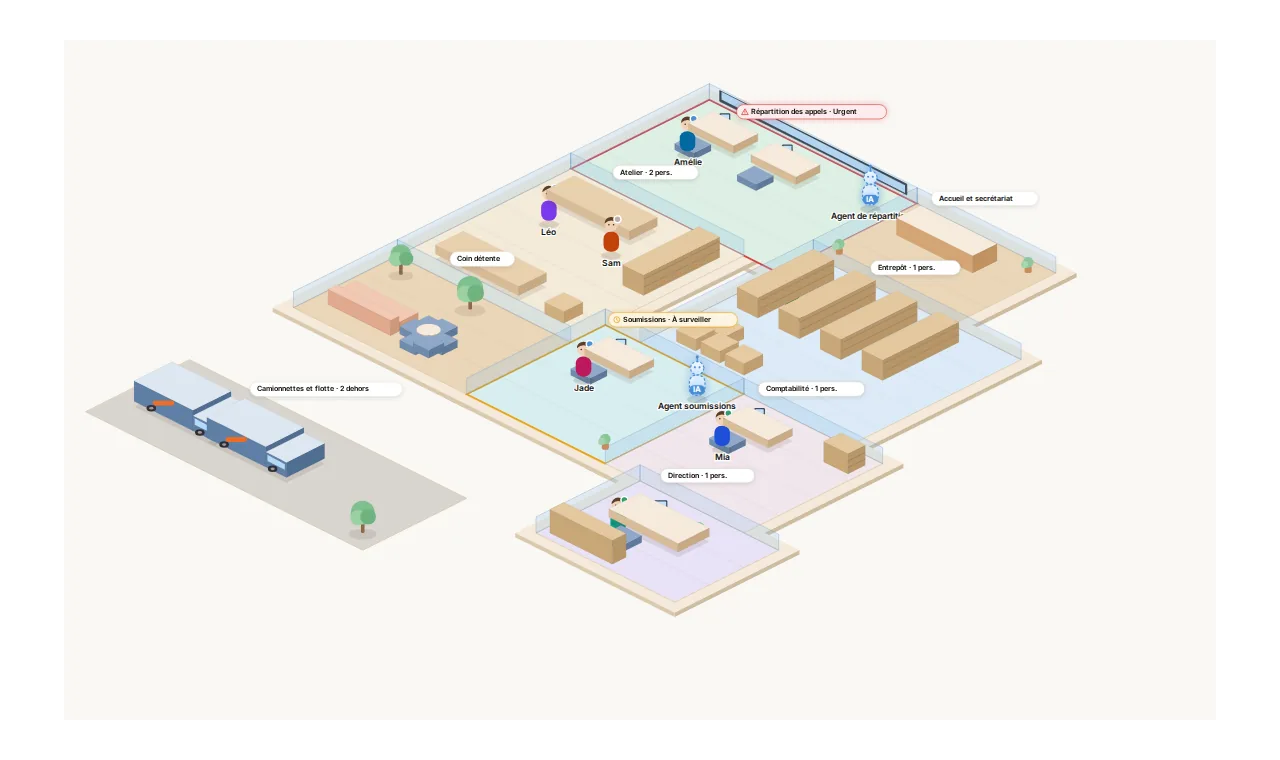
Toute votre entreprise, sur un seul écran.
Chaque département est une pièce. Pilotiko prépare le travail ; vous approuvez d'un clic.
- Appel répondu
- Rendez-vous confirmé
- Réponse au courriel prête
- Facture préparée