

Pilotiko के साथ Outlook और Microsoft 365: आपका व्यस्त समय और आपके भेजे ईमेल
एक ही Microsoft कनेक्शन: आपका इनबॉक्स पढ़ा और छाँटा जाता है, आपका कैलेंडर खाली स्लॉट के लिए काम आता है, और आपके मंज़ूर किए संदेश भेजे जाते हैं।
कंपनी का Outlook / Microsoft 365 कनेक्शन आपके ईमेल, कॉन्टैक्ट, कैलेंडर और Microsoft 365 में आपकी Teams बातचीत पढ़ता है; यह आपकी अपॉइंटमेंट दर्ज करता है और मंज़ूर किए गए संदेश आपके इनबॉक्स से भेजता है। हर कर्मचारी अपना कैलेंडर जोड़ सकता है। स्थिति: उपलब्ध।
Try 30 days freeAll integrations
30 days free, no credit card.
संक्षेप में
- कंपनी कनेक्शन: Microsoft 365 में लगभग तीस डेलिगेटेड अनुमतियाँ (जिनमें Mail.Read, Mail.ReadWrite, Mail.Send, Calendars.ReadWrite, Contacts.Read, Chat.Read शामिल हैं), निजी Outlook.com खाते के लिए 16। खाते का प्रकार आपसे पूछा जाता है।
- कर्मचारी का कनेक्शन: उसका कैलेंडर (Calendars.ReadWrite, User.Read, offline_access), ताकि उसकी अपॉइंटमेंट दिखें और Pilotiko की अपॉइंटमेंट उसमें दर्ज हों; ईमेल भेजना (Mail.Send) अलग से।
- सहकर्मियों को केवल «व्यस्त» दिखता है; निजी इवेंट का शीर्षक कभी उजागर नहीं होता।
How it works
- 1
Create your account
Your name, your email and a password. No credit card.
- 2
Answer a few questions
Pilotiko reads what is public about your business and only asks you for the rest.
- 3
Your office is ready
Your departments, tasks and dials, set up for your trade. Invite your team whenever you like.
A department for every part of your business
Leadership
Your whole business on one screen: red, orange, green, you know where to look.
Example: the late quote shows up in red.
Assistant and AI agents
They prepare the work from your real data; you approve.
Example: a customer follow-up drafted, ready to send in one click.
Appointments and schedules
Slots, assignments and the team calendar in one place.
Example: the technician free on Thursday is suggested for you.
Marketing
Your posts and editorial calendar prepared for you.
Example: this week's post, ready to approve.
Website and visibility
Get found on Google and by AI assistants.
Example: your service pages kept up to date with your real prices.
Reports and numbers
Your monthly numbers without a spreadsheet.
Example: this week's revenue compared with last week.
Phone reception
An AI receptionist that answers and offers an appointment.
Example: the 7 p.m. call becomes a confirmed appointment.
और जानें
6 भाग · 8 मिनट में पढ़ें
Outlook / Microsoft 365 कनेक्शन क्या करता है?
यह Microsoft Graph के ज़रिए चार काम करता है: आपका इनबॉक्स, कॉन्टैक्ट और कैलेंडर पढ़ना, इवेंट बनाना या बदलना, और आपके पते से मंज़ूर किया हुआ ईमेल भेजना। इसलिए आपके ग्राहकों को सुझाए गए स्लॉट आपके असली Outlook कैलेंडर को ध्यान में रखते हैं।
कैलेंडर की ओर से, कनेक्टर किसी अवधि के लिए कैलेंडर व्यू (calendarView) से पूछता है और केवल व्यस्त, अनुपस्थित या अस्थायी चिह्नित समय रखता है, रद्द इवेंट को छोड़कर। इसी से Pilotiko किसी ग्राहक को ऐसा समय नहीं देता जो Outlook में पहले से भरा है।
लिखने के लिए, यह Graph के इवेंट API [3] से इवेंट बनाता है, जिसमें प्रतिभागी, UTC में समय और विवरण होता है। फिर इसे बदल या रद्द कर सकता है; Microsoft में पहले से हटाया गया इवेंट त्रुटि नहीं माना जाता।
इनबॉक्स की ओर से, यह सभी फ़ोल्डरों के ईमेल पढ़ता है, पहले पिछले 24 महीने के, फिर हर नया ईमेल; वे आपकी कंपनी की मेमोरी में रखे जाते हैं और अनुरोधों को छाँटने और जवाब तैयार करने के लिए अपने-आप विश्लेषित होते हैं (पहले नियम, फिर AI मॉडल)। यह कोई ईमेल न हिलाता है, न हटाता है।
भेजने के लिए, यह sendMail [2] एक्शन का उपयोग करता है। Microsoft «202 Accepted» लौटाता है: अनुरोध स्वीकार हो गया, पर Microsoft बताता है कि इसका मतलब यह नहीं कि प्रोसेसिंग पूरी हो गई [2]। इसलिए Pilotiko भेजने को «स्वीकृत» दर्ज करता है, «डिलीवर हुआ» नहीं। डिफ़ॉल्ट रूप से, sendMail संदेश को भेजे गए आइटम में सहेजता है [2]।
- Calendars.ReadWrite: उपयोगकर्ता के कैलेंडर में इवेंट बनाना, पढ़ना, बदलना और हटाना; डेलिगेटेड मोड में Microsoft एडमिनिस्ट्रेटर की सहमति नहीं माँगता [1]।
- Mail.Read और Mail.ReadWrite: आपके ईमेल पढ़ना: Mail.ReadWrite माँगा जाता है, पर Pilotiko किसी संदेश को न बदलता है, न हिलाता है, न हटाता है।
- Contacts.Read, Chat.Read और Microsoft 365 खाते की अन्य अनुमतियाँ: आपके कॉन्टैक्ट और Teams बातचीत पढ़ना।
- Mail.Send: sendMail के लिए ज़रूरी सबसे कम स्तर की अनुमति [2]।
- User.Read: जुड़े हुए खाते को पहचानना। offline_access: आपसे दोबारा लॉग इन कराए बिना एक्सेस नवीनीकृत करना।
- जो किसी व्यक्ति की प्रतीक्षा करता है: जो मीटिंग ग्राहक को निमंत्रण भेजती है उसे मंज़ूर करना ज़रूरी है; Pilotiko Outlook में केवल स्पष्ट कार्रवाई पर लिखता है, सिंक्रनाइज़ेशन की प्रतिक्रिया में कभी नहीं।
Outlook या Microsoft 365 को Pilotiko से कैसे जोड़ें?
- 1
तय करें कि कौन क्या जोड़ेगा
कंपनी का इनबॉक्स और कैलेंडर एक मैनेजर द्वारा एक बार जोड़ा जाता है। फिर हर कर्मचारी अलग से अपना कैलेंडर जोड़ सकता है।
- 2
कंपनी कनेक्शन शुरू करें
Connexions में, Outlook / Microsoft 365 कार्ड पर Connecter पर क्लिक करें। आपको Microsoft पर भेजा जाता है, 10 मिनट के लिए मान्य एक बार इस्तेमाल होने वाले सुरक्षा कोड के साथ।
- 3
अनुमतियाँ स्वीकार करें
Microsoft सूची दिखाता है: ईमेल, कॉन्टैक्ट और कैलेंडर पढ़ना, कैलेंडर में लिखना, ईमेल भेजना, Teams बातचीत, प्रोफ़ाइल और ऑफ़लाइन एक्सेस। कंपनी के खाते से स्वीकार करें।
- 4
कर्मचारियों के कैलेंडर जोड़ें
हर व्यक्ति अपना कैलेंडर (पढ़ना और लिखना) जोड़ता है, ताकि Pilotiko उसका व्यस्त समय देख सके और उसकी ओर से तय की गई अपॉइंटमेंट उसमें दर्ज कर सके।
- 5
एक स्लॉट जाँचें
Outlook में एक घंटा ब्लॉक करें, फिर Pilotiko की अपॉइंटमेंट बुकिंग खोलें: वह समय अब नहीं दिखना चाहिए।
Microsoft के साथ क्या उपलब्ध है और क्या आने वाला है?
| सुविधा | स्थिति | विवरण |
|---|---|---|
| व्यस्त समय पढ़ना | उपलब्ध | माँगी गई अवधि पर calendarView। |
| इवेंट बनाना, बदलना, रद्द करना | उपलब्ध | लिखना केवल स्पष्ट कार्रवाई पर। |
| कर्मचारी के कैलेंडर का डिफ़रेंशियल सिंक | उपलब्ध | Delta, बदलावों की सदस्यताएँ और समय-समय पर मिलान: कोई खोई सूचना कुछ नहीं बिगाड़ती। |
| sendMail से पुष्टि संदेश भेजना | उपलब्ध | आपकी सहमति के बाद, आपके इनबॉक्स से भेजे जाते हैं। |
| इवेंट से जुड़ी Teams मीटिंग | उपलब्ध | Microsoft Teams इंटीग्रेशन देखें। |
| इनबॉक्स पढ़ना | उपलब्ध | Mail.Read, AI सेक्रेटरी द्वारा छँटाई, मंज़ूरी के लिए तैयार जवाब। |
अपॉइंटमेंट बुकिंग और Pilotiko द्वारा गणना किए गए खाली स्लॉट: Outlook के बिना भी उपलब्ध। कनेक्शन आपके Outlook के व्यस्त समय को गणना में जोड़ता है।
एक हफ़्ते में Pilotiko को Outlook कैलेंडर में क्या दिखेगा?
आपके Microsoft डेटा का क्या होता है और एक्सेस कैसे हटाएँ?
Microsoft टोकन स्टोरेज में एन्क्रिप्टेड (AES-256-GCM) रहते हैं, दो एक साथ नवीनीकरण रोकने के लिए लॉक के तहत नवीनीकृत होते हैं और कभी दिखाए नहीं जाते। अगर अनुमति रद्द हो जाए या समाप्त हो जाए, तो कनेक्शन चुपचाप विफल होने के बजाय «दोबारा जोड़ें» स्थिति में चला जाता है।
क्यूबेक का कानून व्यक्ति को संग्रह के उद्देश्यों, उपयोग किए गए साधनों और सहमति वापस लेने के अधिकार की जानकारी देना अनिवार्य करता है [4]। सितंबर 2023 से, सहमति «स्पष्ट, स्वतंत्र, सूचित और विशिष्ट उद्देश्यों के लिए दी गई» होनी चाहिए [5]। उद्देश्य यहाँ और Microsoft की स्क्रीन पर लिखे हैं: आपका काम छाँटने और तैयार करने के लिए पढ़ना, कैलेंडर में लिखना, आपके मंज़ूर किए संदेश भेजना।
एक्सेस हटाने के लिए: Connexions → Outlook / Microsoft 365 → Déconnecter। टोकन मिटा दिए जाते हैं और कार्रवाई लॉग की जाती है। जो पहले पढ़ा जा चुका है वह आपकी कंपनी की मेमोरी में रहता है; उसे मिटाने के लिए अनुरोध करें। फिर अपने Microsoft खाते की अनुमतियों से Pilotiko ऐप हटाएँ, या अपने Microsoft 365 एडमिनिस्ट्रेटर से कहें। आपके अधिकार: आपके अधिकार।
Outlook इंटीग्रेशन की सीमाएँ क्या हैं?
- समय Microsoft को UTC में भेजे जाते हैं; Outlook उन्हें हर व्यक्ति के समय क्षेत्र में दिखाता है।
- sendMail के बाद, Pilotiko बीच में रुके भेजने को दोबारा नहीं ढूँढ सकता: जिस संदेश का जवाब खो गया हो वह आँख मूँदकर दोबारा भेजने के बजाय «अनिश्चित» रहता है।
- Pilotiko Graph की बदलाव-सदस्यताएँ लगभग हर 70 घंटे में नवीनीकृत करता है और कैलेंडर का नियमित अंतराल पर मिलान करता है, ताकि कोई सूचना खो जाए तो भी काम चले।
- ऑनलाइन मीटिंग और ट्रांसक्रिप्शन Microsoft Teams इंटीग्रेशन के अंतर्गत आते हैं। Google कैलेंडर के लिए Google Agenda देखें; Google से भेजने के लिए Gmail।
अक्सर पूछे जाने वाले सवाल
क्या Pilotiko मेरे Outlook ईमेल पढ़ता है?
हाँ, अगर आप कंपनी का इनबॉक्स जोड़ते हैं: कनेक्शन आपके ईमेल छाँटने और जवाब तैयार करने के लिए Mail.Read (और Mail.ReadWrite) माँगता है। Pilotiko कोई संदेश न हिलाता है, न हटाता है। कर्मचारी के भेजने वाले कनेक्शन को केवल Mail.Send चाहिए।
क्या मेरे सहकर्मी मेरी निजी अपॉइंटमेंट का विवरण देखेंगे?
नहीं। डिफ़ॉल्ट रूप से, अन्य सदस्यों को केवल «व्यस्त» दिखता है। Outlook में निजी चिह्नित इवेंट का शीर्षक Pilotiko में कभी उजागर नहीं होता।
क्या Microsoft 365 एडमिनिस्ट्रेटर की सहमति ज़रूरी है?
डिफ़ॉल्ट रूप से Pilotiko केवल ऐसी delegated permissions माँगता है जिनके लिए एडमिनिस्ट्रेटर की ज़रूरत नहीं होती; उदाहरण के लिए Calendars.ReadWrite के लिए Microsoft की permissions reference में « एडमिन की सहमति आवश्यक: नहीं » लिखा है। अगर आपके संगठन के ऐप अनुमोदन के अपने नियम हैं, तो Pilotiko को जोड़ने से पहले उनका पालन करें।
क्या Pilotiko मेरी Outlook अपॉइंटमेंट्स अपने आप खिसका सकता है?
नहीं। वह Outlook में तभी लिखता है जब कोई व्यक्ति स्पष्ट रूप से ऐसा करने को कहे, किसी sync की प्रतिक्रिया में कभी नहीं। जो मीटिंग किसी ग्राहक को निमंत्रण भेजती है, उसके लिए अनुमोदन ज़रूरी है।
जुड़ जाने के बाद कनेक्शन क्या करता है?
यह मेलबॉक्स, कैलेंडर और संपर्क पढ़ता है, अपॉइंटमेंट्स को कैलेंडर में दर्ज करता है और जिन संदेशों को किसी व्यक्ति ने मंज़ूर किया हो, उन्हें आपके मेलबॉक्स से भेजता है।
क्या एक निजी Outlook.com खाता काफ़ी है?
Microsoft के अनुसार sendMail निजी Microsoft खाते के लिए भी Mail.Send permission स्वीकार करता है। वहीं, Teams ट्रांसक्रिप्ट निजी खातों के लिए समर्थित नहीं हैं।
स्रोत
- Microsoft Learn, Référence des autorisations Microsoft Graph (देखा गया 15 अक्टूबर 2026).
- Microsoft Learn, user: sendMail (Microsoft Graph v1.0) (देखा गया 15 अक्टूबर 2026).
- Microsoft Learn, Créer un événement (Microsoft Graph v1.0) (देखा गया 15 अक्टूबर 2026).
- LégisQuébec, Loi sur la protection des renseignements personnels dans le secteur privé (RLRQ, c. P-39.1) (देखा गया 15 अक्टूबर 2026).
- Commission d'accès à l'information du Québec, Principaux changements apportés par la Loi 25 (देखा गया 15 अक्टूबर 2026).
आगे पढ़ें
- Pilotiko के इंटीग्रेशनGoogle Calendar, Outlook, Zoom, Stripe, LinkedIn, Cloudflare, Twilio और बाकी: Pilotiko का हर कनेक्शन आज क्या करता है, स्थिति सीधे कोड से पढ़ी गई है।
- Microsoft Teams और Pilotiko: भरोसेमंद मीटिंग लिंक, और ट्रांसक्रिप्शन केवल आपकी अनुमति सेOutlook अपॉइंटमेंट के साथ बनने वाले Teams लिंक और आपकी अनुमति पर मीटिंग के बाद पढ़े जाने वाले ट्रांसक्रिप्शन: जानिए Pilotiko आज क्या करता है, क्या अभी बाकी है और इसका मौजूदा स्टेटस क्या है। पूरी जानकारी यहाँ।
- Google Calendar को Pilotiko से जोड़ेंPilotiko में Google Calendar कनेक्शन असल में क्या करता है: calendar.events स्कोप, व्यस्त समय की जाँच, निमंत्रण, कनेक्शन की मौजूदा स्थिति और किसी भी समय एक्सेस रद्द करने का तरीका जानें।
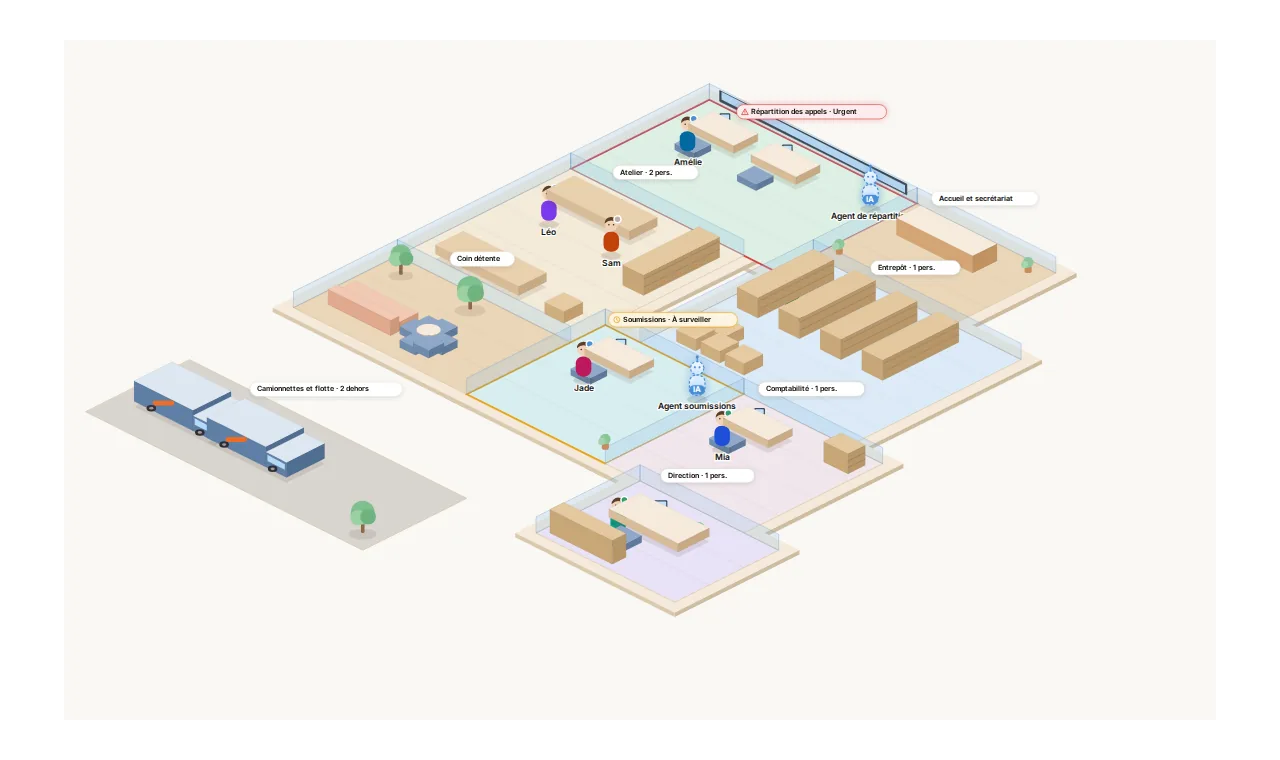
Your whole business, on one screen.
Each department is a room. Pilotiko prepares the work; you approve with one click.
- Call answered
- Appointment confirmed
- Email reply ready
- Invoice prepared