

Microsoft Teams और Pilotiko: भरोसेमंद मीटिंग लिंक, और ट्रांसक्रिप्शन केवल आपकी अनुमति से
Teams आपके Outlook / Microsoft 365 कनेक्शन से चलता है: जोड़ने के लिए कोई दूसरा खाता नहीं है।
Teams के साथ, Pilotiko को इस तरह बनाया गया है कि वह Outlook इवेंट के साथ ही ऑनलाइन मीटिंग बनाए, जाँचे कि लिंक मौजूद है और, आपकी अनुमति होने पर, मीटिंग के बाद ट्रांसक्रिप्शन पढ़े। स्टेटस: उपलब्ध।
Try 30 days freeAll integrations
30 days free, no credit card.
संक्षेप में
- Teams लिंक Outlook इवेंट के साथ बनता है; लिंक के बिना, निर्माण को विफल माना जाता है और रद्द कर दिया जाता है।
- ट्रांसक्रिप्शन के लिए Microsoft के यहाँ OnlineMeetingTranscript.Read.All अनुमति ज़रूरी है, जो अभी कनेक्शन का हिस्सा नहीं है।
- निजी Microsoft खाते: Microsoft के अनुसार ट्रांसक्रिप्शन नहीं मिलता।
- जो भी मीटिंग किसी ग्राहक को निमंत्रण भेजती है, वह किसी व्यक्ति की मंज़ूरी का इंतज़ार करती है।
How it works
- 1
Create your account
Your name, your email and a password. No credit card.
- 2
Answer a few questions
Pilotiko reads what is public about your business and only asks you for the rest.
- 3
Your office is ready
Your departments, tasks and dials, set up for your trade. Invite your team whenever you like.
A department for every part of your business
Leadership
Your whole business on one screen: red, orange, green, you know where to look.
Example: the late quote shows up in red.
Assistant and AI agents
They prepare the work from your real data; you approve.
Example: a customer follow-up drafted, ready to send in one click.
Appointments and schedules
Slots, assignments and the team calendar in one place.
Example: the technician free on Thursday is suggested for you.
Marketing
Your posts and editorial calendar prepared for you.
Example: this week's post, ready to approve.
Website and visibility
Get found on Google and by AI assistants.
Example: your service pages kept up to date with your real prices.
Reports and numbers
Your monthly numbers without a spreadsheet.
Example: this week's revenue compared with last week.
Phone reception
An AI receptionist that answers and offers an appointment.
Example: the 7 p.m. call becomes a confirmed appointment.
और जानें
6 भाग · 6 मिनट में पढ़ें
Microsoft Teams इंटीग्रेशन क्या करता है?
यह Microsoft कैलेंडर इवेंट में Teams मीटिंग जोड़ता है और उसका लिंक वापस लाता है। मीटिंग के बाद, एक दूसरा मॉड्यूल ट्रांसक्रिप्शन पढ़कर उससे निर्णय, कार्रवाइयाँ और याद रखने योग्य तथ्य निकाल सकता है, बशर्ते आपने इसकी अनुमति दी हो।
Microsoft isOnlineMeeting को true करके और कैलेंडर द्वारा समर्थित मीटिंग प्रदाता चुनकर Outlook इवेंट को ऑनलाइन मीटिंग में बदलने देता है [1]। Pilotiko teamsForBusiness चुनता है। Microsoft बताता है कि इसके बाद प्रदाता बदलना या इवेंट से ऑनलाइन स्वरूप हटाना संभव नहीं है [1]: Zoom पर जाने के लिए नया इवेंट बनाना पड़ता है।
निर्माण चरणों में होता है: मीटिंग, इवेंट, निमंत्रण, पुष्टि। हर चरण बाद में दोबारा जाँचा जाता है। अगर Teams लिंक वापस नहीं आया, तो Pilotiko उस चरण को विफल मानता है और जो बनाया था उसे वापस ले लेता है; अगर यह वापसी भी विफल हो जाए, तो मीटिंग को बचे हुए कामों की सूची के साथ «आंशिक» चिह्नित किया जाता है।
ट्रांसक्रिप्शन के लिए, कनेक्टर इवेंट से जुड़ी ऑनलाइन मीटिंग ढूँढता है, उसके ट्रांसक्रिप्शन की सूची बनाता है और टेक्स्ट को VTT फ़ॉर्मैट में डाउनलोड करता है [2]। Microsoft यह पढ़ना केवल कैलेंडर इवेंट से जुड़ी मीटिंग के लिए और केवल तब तक देता है जब तक मीटिंग की अवधि समाप्त न हो [2]।
- Calendars.ReadWrite (Outlook / Microsoft 365 कनेक्शन): वह इवेंट बनाना जिसमें Teams मीटिंग होती है [3]।
- OnlineMeetingTranscript.Read.All: ट्रांसक्रिप्शन की सूची बनाने के लिए Microsoft द्वारा माँगी गई delegated अनुमति, केवल कार्यस्थल या स्कूल खातों के लिए [2]। Pilotiko का कनेक्शन इसे अभी नहीं माँगता।
- Microsoft से पढ़ा जाता है: इवेंट, भाग लेने का लिंक और, बाद में, ट्रांसक्रिप्शन का टेक्स्ट अगर वह मौजूद हो।
- Microsoft में लिखा जाता है: ऑनलाइन इवेंट और प्रतिभागियों को निमंत्रण।
- जो किसी व्यक्ति का इंतज़ार करता है: निमंत्रण भेजकर मीटिंग तय करना; ट्रांसक्रिप्शन का विश्लेषण तभी होता है जब कोई लिखित नीति इसकी अनुमति दे।
Pilotiko में Teams कैसे चालू करें?
- 1
पहले Outlook / Microsoft 365 जोड़ें
Teams वही कनेक्शन इस्तेमाल करता है जो Outlook कैलेंडर करता है। अगर यह अभी नहीं हुआ है, तो Outlook इंटीग्रेशन पेज से शुरू करें।
- 2
वीडियो मीटिंग के लिए Teams चुनें
मीटिंग सेटिंग्स में Teams को डिफ़ॉल्ट मीटिंग टूल के रूप में चुनें। Pilotiko लिखित निर्णय के बिना टूल नहीं बदलता।
- 3
मीटिंग प्रस्तावित करें
असिस्टेंट से किसी ग्राहक के साथ मीटिंग माँगें; वह आपके कैलेंडर और कामकाजी घंटों के अनुसार एक खाली समय सुझाता है।
- 4
भेजने को मंज़ूरी दें
निमंत्रण ग्राहक को जाते हैं: कोई भी निर्माण होने से पहले यह कार्रवाई आपकी मंज़ूरी का इंतज़ार करती है।
- 5
ट्रांसक्रिप्शन के बारे में तय करें
अगर आपको सारांश चाहिए, तो ट्रांसक्रिप्शन नीति चालू करें और अपने प्रतिभागियों को बता दें। नीति के बिना कुछ भी नहीं लिया जाता।
Teams के साथ क्या उपलब्ध है और क्या आने वाला है?
| सुविधा | स्टेटस | विवरण |
|---|---|---|
| इवेंट के साथ बनने वाली Teams मीटिंग | उपलब्ध | isOnlineMeeting और teamsForBusiness। |
| लिंक की जाँच और वापसी | उपलब्ध | हर चरण दोबारा जाँचा जाता है; किसी के विफल होने पर क्षतिपूर्ति। |
| ट्रांसक्रिप्शन पढ़ना (VTT) | उपलब्ध | Microsoft की OnlineMeetingTranscript.Read.All अनुमति ज़रूरी है, जिसे कनेक्शन अभी नहीं माँगता। |
| सारांश: निर्णय, कार्रवाइयाँ, तथ्य | उपलब्ध | केवल स्पष्ट नीति के साथ; प्रतिभागियों की जानकारी के बिना कभी रिकॉर्डिंग नहीं। |
| Teams चैट और चैनल | जल्द आ रहा है | अभी बना नहीं है। |
एक टीम एक महीने में कितने Teams लिंक बनाएगी?
Pilotiko मीटिंग में कही बातों की सुरक्षा कैसे करता है?
ट्रांसक्रिप्शन में ऐसे लोगों की बातें होती हैं जो आपके कर्मचारी नहीं हैं। क्यूबेक का कानून व्यक्ति को जानकारी जुटाने के उद्देश्यों और अपनी सहमति वापस लेने के अधिकार के बारे में बताना अनिवार्य करता है [4], और कंपनी अपने पास मौजूद जानकारी के लिए ज़िम्मेदार रहती है [4]। इसलिए Pilotiko एक सरल नियम लागू करता है: स्पष्ट नीति के बिना कुछ भी ट्रांसक्राइब या प्राप्त नहीं किया जाता, और प्रतिभागियों की जानकारी के बिना कभी नहीं।
Microsoft टोकन सर्वर पर एन्क्रिप्टेड (AES-256-GCM) रहते हैं। किसी ट्रांसक्रिप्शन का विश्लेषण प्रति सामग्री केवल एक बार होता है: उसे दोबारा पढ़ने से न नई कॉपी बनती है, न नया विश्लेषण।
रोकने के लिए: Pilotiko में ट्रांसक्रिप्शन नीति बंद करें, फिर, अगर सब कुछ काटना चाहें, तो Outlook / Microsoft 365 डिस्कनेक्ट करें; टोकन मिटा दिए जाते हैं और कार्रवाई लॉग में दर्ज होती है। Microsoft की ओर से, एक एडमिनिस्ट्रेटर पूरे संगठन के लिए Graph की ट्रांसक्रिप्शन तक पहुँच भी बंद कर सकता है: तब Microsoft 403 लौटाता है [2]। यह भी देखें: सुरक्षा।
Teams इंटीग्रेशन की सीमाएँ क्या हैं?
- OnlineMeetingTranscript.Read.All अनुमति अभी माँगी जाने वाली सूची में नहीं है: इसके बिना ट्रांसक्रिप्शन पढ़ना विफल होगा, और यह विफलता छिपाई नहीं, दिखाई जाएगी।
- निजी Microsoft खाते: Microsoft ट्रांसक्रिप्शन पढ़ने का समर्थन नहीं करता [2]।
- समाप्त हो चुकी या कैलेंडर के बाहर बनाई गई मीटिंग ट्रांसक्रिप्शन नहीं देती [2]।
- ऑनलाइन मीटिंग का प्रदाता बनने के बाद बदला नहीं जा सकता [1]। किसी दूसरे वीडियो टूल के लिए Zoom या Google Agenda की Google Meet मीटिंग देखें।
अक्सर पूछे जाने वाले सवाल
क्या Teams को Outlook से अलग जोड़ना पड़ता है?
नहीं। Teams कंपनी के Outlook / Microsoft 365 कनेक्शन से चलता है। एक ही Microsoft अनुमति कैलेंडर और ऑनलाइन मीटिंग बनाने, दोनों को कवर करती है।
क्या Pilotiko मेरी Teams मीटिंग रिकॉर्ड करता है?
नहीं। Pilotiko कोई रिकॉर्डिंग शुरू नहीं करता। वह केवल वह ट्रांसक्रिप्शन पढ़ सकता है जो Teams पहले ही बना चुका है, और केवल तब जब आपकी नीति इसकी अनुमति दे।
ट्रांसक्रिप्शन तुरंत क्यों काम नहीं करेगा?
Microsoft OnlineMeetingTranscript.Read.All अनुमति माँगता है, जिसे कनेक्शन अभी नहीं माँगता। इसके बिना पढ़ना विफल हो जाता है और विफलता दिखाई जाती है।
क्या मेरे ग्राहक के पास Microsoft खाता होना चाहिए?
ग्राहक को भाग लेने के लिंक के साथ निमंत्रण मिलता है। बाहरी मेहमानों की भागीदारी के नियम वही हैं जो आपके Microsoft संगठन ने तय किए हैं; Pilotiko उन्हें नहीं बदलता।
अगर लिंक बनना विफल हो जाए तो क्या होता है?
Pilotiko उस चरण को विफल मानता है और बनाया गया इवेंट रद्द कर देता है। किसी ग्राहक को बिना लिंक का निमंत्रण नहीं मिलता; अगर रद्द करना विफल हो, तो मीटिंग को आंशिक चिह्नित किया जाता है और जो साफ़ करना बाकी है वह बताया जाता है।
क्या यह अभी इस्तेमाल हो सकता है?
हाँ, Outlook इवेंट के साथ बनने वाले Teams मीटिंग लिंक के लिए। ट्रांसक्रिप्शन पढ़ने के लिए पहले ऊपर बताई गई Microsoft अनुमति ज़रूरी है।
स्रोत
- Microsoft Learn, Create or set an event as an online meeting in an Outlook calendar (देखा गया 15 अक्टूबर 2026).
- Microsoft Learn, Lister les transcriptions d'une réunion en ligne (Microsoft Graph v1.0) (देखा गया 15 अक्टूबर 2026).
- Microsoft Learn, Référence des autorisations Microsoft Graph (देखा गया 15 अक्टूबर 2026).
- LégisQuébec, Loi sur la protection des renseignements personnels dans le secteur privé (RLRQ, c. P-39.1) (देखा गया 15 अक्टूबर 2026).
आगे पढ़ें
- Pilotiko के इंटीग्रेशनGoogle Calendar, Outlook, Zoom, Stripe, LinkedIn, Cloudflare, Twilio और बाकी: Pilotiko का हर कनेक्शन आज क्या करता है, स्थिति सीधे कोड से पढ़ी गई है।
- Pilotiko के साथ Outlook और Microsoft 365: आपका व्यस्त समय और आपके भेजे ईमेलOutlook और Microsoft 365 को Pilotiko से जोड़ें: मांगी गई Graph अनुमतियाँ, कैलेंडर में व्यस्त समय की जानकारी, sendMail से ईमेल भेजना, कनेक्शन की असली स्थिति और किसी भी समय एक्सेस हटाने की सुविधा।
- Zoom और Pilotiko: शेड्यूल हुई, जाँची हुई और सही तरीके से रद्द की गई मीटिंगPilotiko से अपनी Zoom मीटिंग बनाएँ, बदलें और रद्द करें, वेटिंग रूम के साथ। जानें कि कौन-सी अनुमतियाँ माँगी जाती हैं, ट्रांसक्रिप्शन कैसे काम करता है, क्या अभी बाकी है और इंटीग्रेशन का असली स्टेटस क्या है।
- Gmail और Pilotiko: आपके ईमेल पढ़े, छांटे और आपके पते से जवाब दिए जाते हैंPilotiko का Gmail कनेक्शन क्या अनुमति मांगता है (ईमेल पढ़ना और भेजना), वह क्या पढ़ता है, क्या सुरक्षित रखता है, किन बातों पर आपकी मंज़ूरी का इंतज़ार करता है और आज इस सुविधा की स्थिति क्या है, जानें यहाँ।
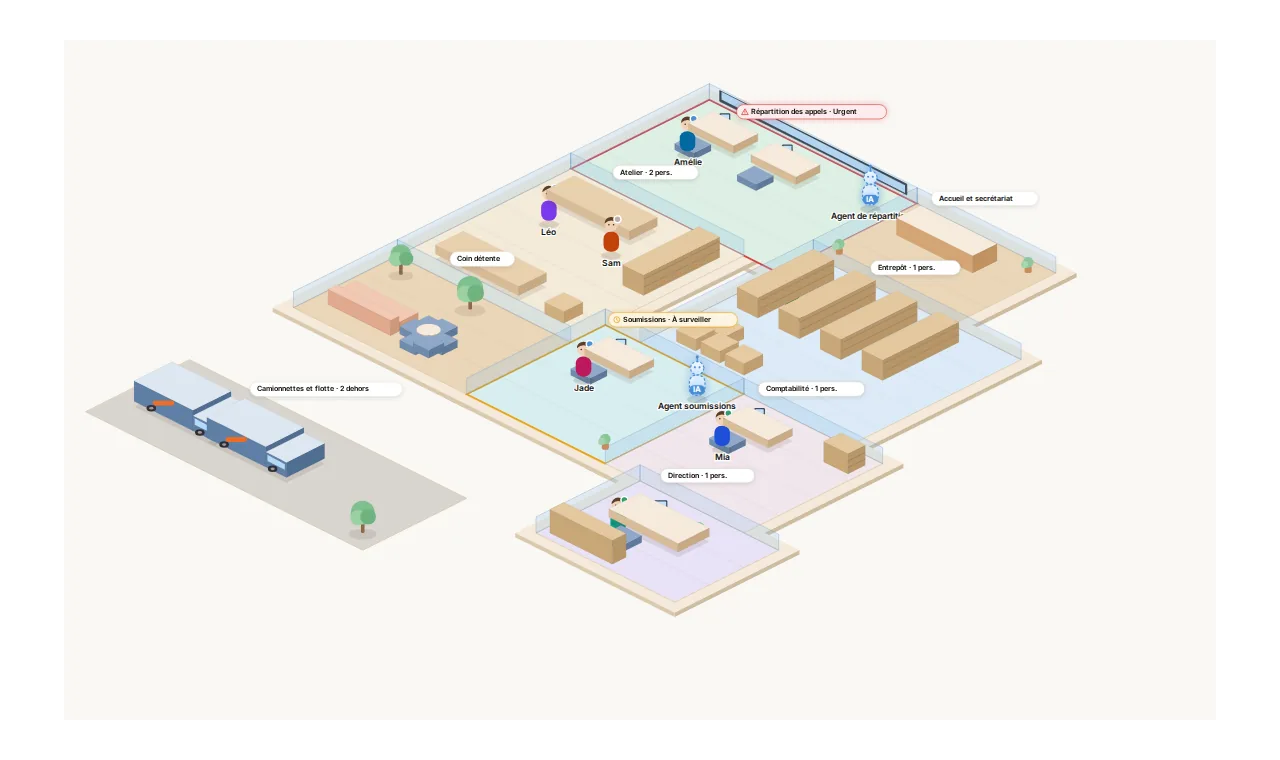
Your whole business, on one screen.
Each department is a room. Pilotiko prepares the work; you approve with one click.
- Call answered
- Appointment confirmed
- Email reply ready
- Invoice prepared