

Gmail और Pilotiko: आपके ईमेल पढ़े, छांटे और आपके पते से जवाब दिए जाते हैं
Pilotiko Google से आपका इनबॉक्स, आपके कॉन्टैक्ट और आपका कैलेंडर पढ़ने की अनुमति मांगता है, और जो आप मंज़ूर करते हैं उसे आपके पते से भेजता है।
कंपनी का Gmail कनेक्शन आपके ईमेल (24 महीने का इतिहास, फिर नए ईमेल), आपके कॉन्टैक्ट और आपका कैलेंडर केवल पढ़ने (रीड-ओनली) के रूप में पढ़ता है, ताकि AI सेक्रेटरी अनुरोधों को छांट सके और जवाब तैयार कर सके। जिन संदेशों को किसी व्यक्ति ने मंज़ूर किया है, उन्हें वह आपके पते से भेजता है। स्कोप: gmail.readonly, gmail.send, contacts.readonly, calendar.readonly। स्थिति: उपलब्ध।
Try 30 days freeAll integrations
30 days free, no credit card.
संक्षेप में
- कंपनी के इनबॉक्स के लिए मांगे गए स्कोप: gmail.readonly, gmail.send, contacts.readonly, calendar.readonly, openid और email। किसी व्यक्ति के इनबॉक्स के लिए: gmail.send, openid और email।
- पढ़ा जाता है: सभी लेबल के आपके ईमेल, आपके कॉन्टैक्ट और आपका कैलेंडर, जो आपकी कंपनी की मेमोरी में रखे जाते हैं। Pilotiko Gmail में किसी ईमेल को न बदलता है, न व्यवस्थित करता है, न हटाता है।
- भेजा जाता है: केवल वही जो किसी व्यक्ति ने मंज़ूर किया है (जवाब, पुष्टि, रिमाइंडर)।
- आप Pilotiko में एक क्लिक से एक्सेस हटा सकते हैं, फिर अपने Google अकाउंट में भी।
How it works
- 1
Create your account
Your name, your email and a password. No credit card.
- 2
Answer a few questions
Pilotiko reads what is public about your business and only asks you for the rest.
- 3
Your office is ready
Your departments, tasks and dials, set up for your trade. Invite your team whenever you like.
A department for every part of your business
Leadership
Your whole business on one screen: red, orange, green, you know where to look.
Example: the late quote shows up in red.
Assistant and AI agents
They prepare the work from your real data; you approve.
Example: a customer follow-up drafted, ready to send in one click.
Appointments and schedules
Slots, assignments and the team calendar in one place.
Example: the technician free on Thursday is suggested for you.
Marketing
Your posts and editorial calendar prepared for you.
Example: this week's post, ready to approve.
Website and visibility
Get found on Google and by AI assistants.
Example: your service pages kept up to date with your real prices.
Reports and numbers
Your monthly numbers without a spreadsheet.
Example: this week's revenue compared with last week.
Phone reception
An AI receptionist that answers and offers an appointment.
Example: the 7 p.m. call becomes a confirmed appointment.
और जानें
6 भाग · 8 मिनट में पढ़ें
Gmail कनेक्शन क्या करता है?
यह Pilotiko को आपका इनबॉक्स, आपके कॉन्टैक्ट और आपका कैलेंडर पढ़ने, और आपके नाम से ईमेल भेजने का अधिकार देता है। AI सेक्रेटरी आए हुए ईमेल छांटती है और जवाब तैयार करती है; किसी व्यक्ति की मंज़ूरी के बिना कुछ नहीं जाता।
Google अपनी अनुमतियों को तीन श्रेणियों में बांटता है। gmail.send स्कोप को Google « Send email on your behalf » के रूप में बताता है और यह संवेदनशील (sensitive) कहे जाने वाले स्कोप में आता है [1]। इनबॉक्स पढ़ना gmail.readonly से होता है, जो एक प्रतिबंधित (restricted) स्कोप है और जिसके लिए Google में ऐप का सत्यापन और सुरक्षा मूल्यांकन ज़रूरी है [1]। Pilotiko इसे कंपनी के इनबॉक्स के लिए मांगता है।
पढ़ने में सभी लेबल के ईमेल शामिल हैं, पहले पिछले 24 महीने के, फिर हर नया ईमेल। ईमेल आपकी कंपनी की मेमोरी में रखे जाते हैं और उनसे उपयोगी जानकारी निकालने के लिए अपने-आप विश्लेषित होते हैं (पहले नियम, फिर AI मॉडल): ग्राहकों के अनुरोध, पहले भेजे गए दाम, अपॉइंटमेंट। Pilotiko Gmail में किसी ईमेल को न बदलता है, न व्यवस्थित करता है, न हटाता है।
व्यवहार में, कनेक्टर एक टेक्स्ट संदेश बनाता है (प्राप्तकर्ता, विषय, मुख्य भाग), उसे एन्कोड करता है और Gmail API की users.messages.send विधि से भेजता है [2]। Google इस विधि को To, Cc और Bcc हेडर के प्राप्तकर्ताओं को संदेश भेजना बताता है [2]। नाम और विषय साफ़ किए जाते हैं ताकि किसी जाली ग्राहक नाम से हेडर इंजेक्शन न हो सके।
ईमेल गलती से दो बार कभी नहीं जाता: हर संदेश की एक अनोखी कुंजी होती है, पिछले 10 मिनट में उसी विषय के साथ उसी प्राप्तकर्ता को भेजा गया संदेश दोहराव से हटा दिया जाता है, और खराबी के बाद दोबारा कोशिशें बढ़ते इंतज़ार (1 मिनट, 5 मिनट, 30 मिनट) के साथ होती हैं।
- gmail.readonly: आपके ईमेल पढ़ना, केवल पढ़ने के लिए। कोई बदलाव नहीं, कोई हटाना नहीं।
- contacts.readonly और calendar.readonly: आपके कॉन्टैक्ट और आपका कैलेंडर पढ़ना, केवल पढ़ने के लिए।
- gmail.send: आपके नाम से ईमेल भेजना, केवल किसी व्यक्ति की मंज़ूरी के बाद।
- openid और email: यह जानना कि कौन-सा Google अकाउंट जोड़ा गया है, ताकि उसे कनेक्शन पेज पर दिखाया जा सके।
- Google से पढ़ा जाता है: आपके ईमेल, आपके कॉन्टैक्ट और आपका कैलेंडर। क्या पढ़ा जाए (ईमेल, कॉन्टैक्ट, कैलेंडर) यह आप कनेक्शन पेज पर चुनते हैं।
- Google में लिखा जाता है: मंज़ूर किए गए ईमेल, जो आपके पते से भेजे जाते हैं। आपके अकाउंट में और कुछ नहीं बदला जाता।
- जो किसी व्यक्ति का इंतज़ार करता है: कोई भी संदेश जो पहले से स्वीकार किए गए अपॉइंटमेंट से नहीं निकलता (ऑफ़र, बिक्री फ़ॉलो-अप, ग्राहक को जवाब) Pilotiko में मंज़ूरी के लिए ड्राफ़्ट ही रहता है।
Gmail को Pilotiko से कैसे जोड़ें?
- 1
कनेक्शन पेज खोलें
Pilotiko में कनेक्शन खोलें, कंपनी के ईमेल समूह में। अगर Gmail कार्ड पर « Pilotiko द्वारा सक्रिय किया जाना है » दिखता है, तो कनेक्शन अभी आपके अकाउंट के लिए उपलब्ध नहीं है: कोई नकली बटन नहीं दिखाया जाता।
- 2
कनेक्ट पर क्लिक करें
Pilotiko आपको Google के सहमति पेज पर भेजता है, एक बार इस्तेमाल होने वाले सुरक्षा पैरामीटर के साथ जो 10 मिनट बाद समाप्त हो जाता है।
- 3
Google की स्क्रीन पढ़ें
Google मांगी गई अनुमतियां दिखाता है: आपके ईमेल, आपके कॉन्टैक्ट और आपका कैलेंडर पढ़ना, और आपके नाम से ईमेल भेजना। उस अकाउंट से स्वीकार करें जो कंपनी का प्रतिनिधित्व करता है।
- 4
Gmail को भेजने वाले के रूप में चुनें
अगर कई इनबॉक्स जुड़े हैं (Gmail, Outlook, Zoho Mail), तो बताएं कि कौन-सा कंपनी के नाम से बोलेगा। Pilotiko आपके बदले नहीं चुनता।
- 5
एक टेस्ट भेजें
टीम के किसी पते पर एक टेस्ट रिमाइंडर भेजें और प्राप्ति पर भेजने वाले, विषय और अपॉइंटमेंट के समय की जांच करें।
Gmail के साथ क्या उपलब्ध है या आने वाला है?
| सुविधा | स्थिति | विवरण |
|---|---|---|
| Google प्राधिकरण (PKCE के साथ OAuth 2.0) | उपलब्ध | PKCE के साथ OAuth 2.0 फ़्लो। |
| अपॉइंटमेंट की पुष्टि भेजना | उपलब्ध | मंज़ूरी के बाद आपके पते से भेजी जाती हैं। |
| 24 घंटे और 1 घंटे पहले रिमाइंडर | उपलब्ध | पुष्टियों जैसा ही भेजने का रास्ता। |
| इनबॉक्स पढ़ना और छांटना | उपलब्ध | केवल पढ़ना (gmail.readonly), AI सेक्रेटरी द्वारा छंटाई, मंज़ूरी के लिए तैयार जवाब। |
| न्यूज़लेटर और मार्केटिंग सीक्वेंस | जल्द आ रहा है | Gmail से नहीं जाते; सहमति और सदस्यता-समाप्ति मौजूद हैं, असली भेजना आना बाकी है। |
Gmail से भेजे गए रिमाइंडर का एक हफ़्ता कैसा दिखता है?
आपके डेटा का क्या होता है और एक्सेस कैसे हटाएं?
Google से मिला टोकन स्टोरेज में एन्क्रिप्टेड (AES-256-GCM) रहता है और Pilotiko के सर्वर से बाहर कभी नहीं जाता: वह न लॉग में दिखता है, न स्क्रीन पर, न किसी त्रुटि संदेश में। पढ़े गए ईमेल, कॉन्टैक्ट और इवेंट आपकी कंपनी की मेमोरी में कॉपी होते हैं, जो केवल आपकी कंपनी के उन लोगों को दिखते हैं जिनके पास एक्सेस है।
क्यूबेक में, किसी कंपनी को व्यक्ति को जानकारी जुटाने के उद्देश्यों और अपनी सहमति वापस लेने के उसके अधिकार के बारे में बताना होता है [4]। सहमति स्पष्ट, स्वतंत्र, सूचित और विशिष्ट उद्देश्यों के लिए दी गई होनी चाहिए [4]। यहां उद्देश्य Google की स्क्रीन पर और इस पेज पर लिखे हैं: आपके काम को छांटने और तैयार करने के लिए आपका इनबॉक्स पढ़ना, और जो आप मंज़ूर करते हैं उसे भेजना।
एक्सेस बंद करने के लिए: Pilotiko में, कनेक्शन → Gmail → डिस्कनेक्ट। टोकन मिटा दिए जाते हैं, Pilotiko ने Gmail से जो पढ़ा (ईमेल, कॉन्टैक्ट, अपॉइंटमेंट) वह मेमोरी से मिटा दिया जाता है, सिवाय उन तथ्यों के जिन्हें आपकी कंपनी के किसी व्यक्ति ने सत्यापित किया है, और यह कार्रवाई ऑडिट लॉग में दर्ज होती है। फिर अपने Google अकाउंट में जुड़े ऐप्स का पेज खोलें, Pilotiko चुनें, फिर « एक्सेस हटाएं » [3]। Google बताता है कि इस हटाने के बाद ऐप अकाउंट तक नहीं पहुंच सकता [3]।
तकनीकी विवरण: सुरक्षा पेज और गोपनीयता नीति।
Gmail कनेक्शन की सीमाएं क्या हैं?
- Gmail में कोई व्यवस्थित करना नहीं: Pilotiko आपके इनबॉक्स में किसी ईमेल को वर्गीकृत, आर्काइव या पढ़ा हुआ चिह्नित नहीं करता (कोई gmail.modify स्कोप नहीं); छंटाई Pilotiko में दिखती है।
- सादे टेक्स्ट वाला ईमेल: फ़िलहाल इस रास्ते से HTML लेआउट या अटैचमेंट नहीं।
- प्राधिकरण प्रोटोकॉल PKCE मानक (RFC 7636) का पालन करता है [5]।
- अगर टोकन समाप्त हो जाए और नवीनीकृत न हो सके, तो कार्ड « दोबारा कनेक्ट करें » पर चला जाता है; चुपचाप कुछ नहीं भेजा जाता।
- Outlook के लिए, Outlook / Microsoft 365 इंटीग्रेशन देखें; कनाडा में Zoho पर होस्ट किए गए इनबॉक्स के लिए, Zoho Mail इंटीग्रेशन; टेक्स्ट मैसेज के लिए, Twilio इंटीग्रेशन।
अक्सर पूछे जाने वाले सवाल
क्या Pilotiko मेरे Gmail ईमेल पढ़ सकता है?
हां, अगर आप कंपनी का इनबॉक्स जोड़ते हैं: Pilotiko gmail.readonly (केवल पढ़ना), contacts.readonly और calendar.readonly मांगता है। यह छांटने और जवाब तैयार करने के लिए पढ़ता है, Gmail में कुछ भी बदले या हटाए बिना। किसी व्यक्ति का इनबॉक्स केवल भेजने (gmail.send) की अनुमति मांगता है।
क्या पुष्टियां अभी से मेरे Gmail पते से जाती हैं?
हां, इनबॉक्स जुड़ने के बाद: हर पुष्टि आपके पते से जाती है, जहां ज़रूरी हो वहां किसी व्यक्ति की मंज़ूरी के बाद।
क्या Google Workspace अकाउंट चाहिए, या मुफ़्त Gmail अकाउंट काफ़ी है?
Pilotiko Google का कोई प्लान अनिवार्य नहीं करता: वह सिर्फ़ आपके चुने हुए अकाउंट से ईमेल भेजने की अनुमति माँगता है। फिर भी आपके अपने डोमेन का पता आपके ग्राहकों के लिए किसी सामान्य पते से ज़्यादा स्पष्ट रहता है।
अगर Google, Pilotiko की अनुमति वापस ले ले तो क्या होता है?
Gmail कार्ड « दोबारा जोड़ें » स्थिति में चला जाता है और कारण भी दिखाया जाता है। लंबित संदेश कतार में बने रहते हैं: Pilotiko कभी यह दावा नहीं करता कि कोई ईमेल चला गया है, जब तक उसे Google से जवाब न मिला हो।
क्या मैं Gmail और Outlook को एक साथ जोड़ सकता हूँ?
हाँ, लेकिन कंपनी की ओर से केवल एक मेलबॉक्स ही संदेश भेजता है। अगर कई जुड़े हों, तो Pilotiko आपसे पूछता है कि पुष्टि वाले संदेशों के लिए किसे इस्तेमाल करना है।
मुझे कैसे पता चलेगा कि रिमाइंडर सच में भेजा गया?
Pilotiko « भेजा गया » तभी दर्ज करता है जब Gmail पुष्टि कर दे और संदेश की पहचान (आईडी) लौटा दे। इस पहचान के बिना भेजने को विफल माना जाता है और बाद में दोबारा कोशिश की जाती है, उसे कभी सफल नहीं गिना जाता।
स्रोत
- Google for Developers, Choose Gmail API scopes (देखा गया 15 अक्टूबर 2026).
- Google for Developers, Method: users.messages.send (Gmail API) (देखा गया 15 अक्टूबर 2026).
- Aide Compte Google, Gérer les associations entre votre compte Google et les applications d'autres développeurs (देखा गया 15 अक्टूबर 2026).
- LégisQuébec, Loi sur la protection des renseignements personnels dans le secteur privé (RLRQ, c. P-39.1) (देखा गया 15 अक्टूबर 2026).
- RFC Editor (IETF), RFC 7636 : Proof Key for Code Exchange by OAuth Public Clients (देखा गया 15 अक्टूबर 2026).
आगे पढ़ें
- Pilotiko के इंटीग्रेशनGoogle Calendar, Outlook, Zoom, Stripe, LinkedIn, Cloudflare, Twilio और बाकी: Pilotiko का हर कनेक्शन आज क्या करता है, स्थिति सीधे कोड से पढ़ी गई है।
- Pilotiko के साथ Outlook और Microsoft 365: आपका व्यस्त समय और आपके भेजे ईमेलOutlook और Microsoft 365 को Pilotiko से जोड़ें: मांगी गई Graph अनुमतियाँ, कैलेंडर में व्यस्त समय की जानकारी, sendMail से ईमेल भेजना, कनेक्शन की असली स्थिति और किसी भी समय एक्सेस हटाने की सुविधा।
- Twilio इंटीग्रेशन: Pilotiko के SMS, बिना झूठे भेजे गए संदेश केPilotiko में Twilio कनेक्शन से क्या होता है: एन्क्रिप्टेड SID और टोकन, असली स्टेटस के साथ रिमाइंडर SMS (टेक्स्ट मैसेज), और फ़ोन पर रिसेप्शनिस्ट की मौजूदा स्थिति की पूरी जानकारी, एक ही जगह पर।
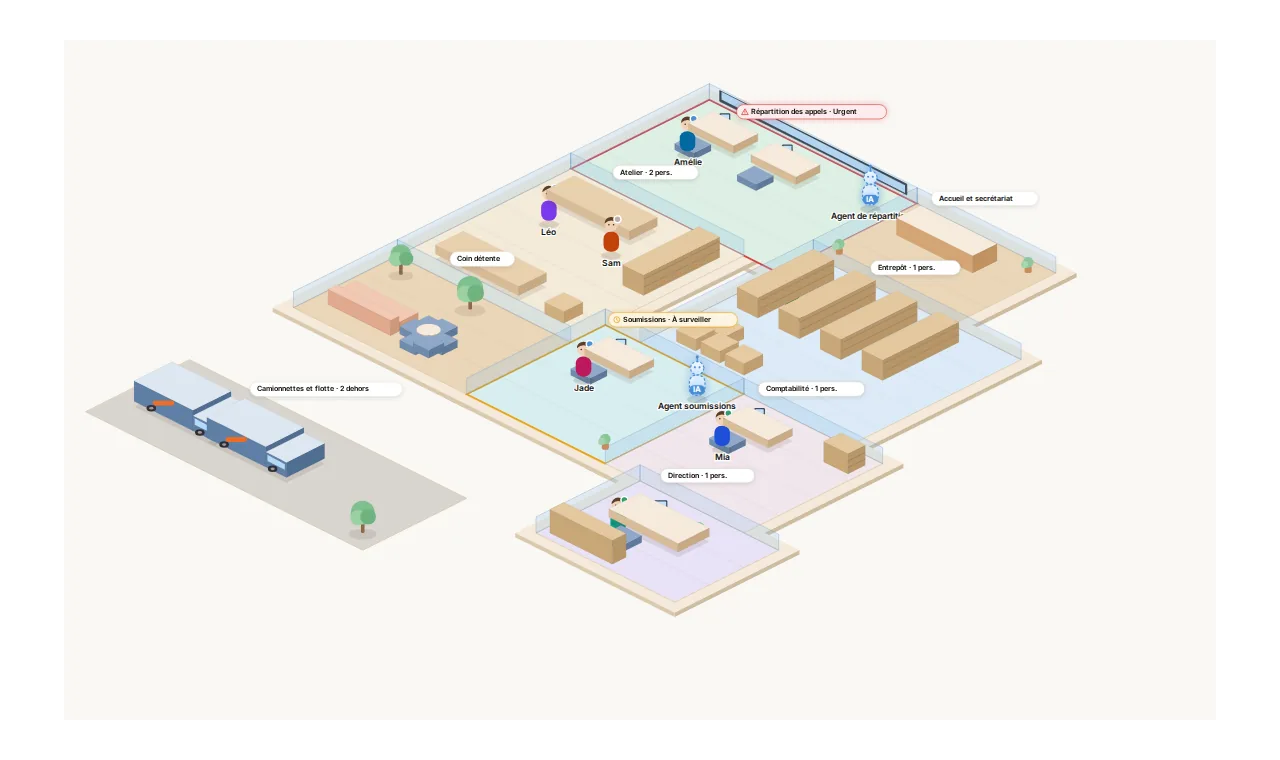
Your whole business, on one screen.
Each department is a room. Pilotiko prepares the work; you approve with one click.
- Call answered
- Appointment confirmed
- Email reply ready
- Invoice prepared