

Google Calendar को Pilotiko से जोड़ें
एक ईमानदार पेज: कनेक्शन क्या करता है और आगे क्या आना बाकी है।
आज Pilotiko आपके अपॉइंटमेंट और खाली स्लॉट अपने ही शेड्यूल से संभालता है, Google के बिना। Google Calendar कनेक्टर आपके इवेंट (समय, शीर्षक, प्रतिभागी) पढ़ता है, उनसे आपके व्यस्त समय निकालता है, उन्हें आपके व्यवसाय की मेमोरी में रखता है और इवेंट बनाता है। स्थिति: उपलब्ध।
Try 30 days freeAll integrations
30 days free, no credit card.
संक्षेप में
- Pilotiko का शेड्यूल पहले से अकेले काम करता है: ऑनलाइन अपॉइंटमेंट बुकिंग, वास्तविक खाली स्लॉट, सुझाया गया असाइनमेंट।
- Google कनेक्शन calendar.events स्कोप मांगता है, साथ में openid और email, ताकि पता रहे कि कौन-सा अकाउंट जुड़ा है।
- जो मीटिंग निमंत्रण भेजती है, वह हमेशा किसी व्यक्ति की मंज़ूरी का इंतज़ार करती है।
How it works
- 1
Create your account
Your name, your email and a password. No credit card.
- 2
Answer a few questions
Pilotiko reads what is public about your business and only asks you for the rest.
- 3
Your office is ready
Your departments, tasks and dials, set up for your trade. Invite your team whenever you like.
A department for every part of your business
Leadership
Your whole business on one screen: red, orange, green, you know where to look.
Example: the late quote shows up in red.
Assistant and AI agents
They prepare the work from your real data; you approve.
Example: a customer follow-up drafted, ready to send in one click.
Appointments and schedules
Slots, assignments and the team calendar in one place.
Example: the technician free on Thursday is suggested for you.
Marketing
Your posts and editorial calendar prepared for you.
Example: this week's post, ready to approve.
Website and visibility
Get found on Google and by AI assistants.
Example: your service pages kept up to date with your real prices.
Reports and numbers
Your monthly numbers without a spreadsheet.
Example: this week's revenue compared with last week.
Phone reception
An AI receptionist that answers and offers an appointment.
Example: the 7 p.m. call becomes a confirmed appointment.
और जानें
6 भाग · 8 मिनट में पढ़ें
Google Calendar कनेक्शन क्या करता है?
यह दो काम करता है: यह जानना कि आप कब पहले से व्यस्त हैं, और Pilotiko में तय की गई मीटिंग को आपके Google कैलेंडर में दर्ज करना, ज़रूरत हो तो Google Meet लिंक के साथ।
Pilotiko का अपना शेड्यूल पहले से है: वह आपकी टीम के समय और अपनी जानकारी वाले अपॉइंटमेंट से खाली स्लॉट निकालता है। फिर भी बहुत से लोग Google Calendar में ही काम करते हैं: बिज़नेस डिनर, डेंटिस्ट का अपॉइंटमेंट, कोई ट्रेनिंग। कनेक्शन ग्राहक को ऐसा समय सुझाने से बचाता है जब व्यक्ति खाली नहीं है, और एक ही मीटिंग को दो बार दर्ज करने से भी बचाता है।
इसके लिए Pilotiko Google से तीन अनुमतियां मांगता है। मुख्य अनुमति, calendar.events, को Google « View and edit events on all your calendars » बताता है: आपके कैलेंडरों के इवेंट देखना और बदलना [1]। बाकी दो, openid और email, सिर्फ यह दिखाने के लिए हैं कि कौन-सा अकाउंट जुड़ा है। इस कनेक्शन के साथ Pilotiko न Gmail मांगता है, न Drive; ईमेल भेजना Gmail कनेक्शन से होता है, जो अलग है।
व्यस्त समय के लिए कनेक्टर आपके इवेंट की सूची (events.list) पढ़ता है, जिसे calendar.events स्कोप कवर करता है; वह freeBusy मेथड नहीं बुलाता, जिसके लिए दूसरा स्कोप चाहिए [2]। रद्द किया गया, « उपलब्ध » चिह्नित या अस्वीकृत इवेंट कोई स्लॉट ब्लॉक नहीं करता।
पढ़े गए इवेंट (समय, शीर्षक, विवरण, स्थान, प्रतिभागी) आपके व्यवसाय की मेमोरी में भी जाते हैं, ताकि असिस्टेंट जान सके कि आप किससे और कब मिले।
- Google से पढ़ा जाता है: आपके कैलेंडरों की सूची, और किसी दी गई अवधि के व्यस्त स्लॉट (सिर्फ शुरू और अंत)।
- Google में लिखा जाता है: शीर्षक, विवरण, समय, प्रतिभागियों और, मांगने पर, Google Meet कॉन्फ़्रेंस वाला इवेंट; उसका बदलाव या रद्दीकरण।
- निमंत्रण: जब Pilotiko कोई मीटिंग बनाता, खिसकाता या रद्द करता है, तो वह Google से प्रतिभागियों को सूचित करने को कहता है (पैरामीटर sendUpdates=all)।
- मंज़ूरी: निमंत्रण भेजने वाली मीटिंग तय करने के लिए किसी व्यक्ति की मंज़ूरी ज़रूरी है। असिस्टेंट सुझाव देता है; फ़ैसला आप करते हैं।
- जांच: हर चरण (मीटिंग, इवेंट, निमंत्रण) दोबारा जांचा जाता है; कोई चरण विफल हो तो जो बना था वह रद्द हो जाता है।
Google Calendar को Pilotiko से कैसे जोड़ें?
- 1
कनेक्शन पेज खोलें
Pilotiko में कनेक्शन पर जाएं, Google Calendar कार्ड देखें। अगर Pilotiko ने आपके अकाउंट के लिए यह प्रदाता अभी चालू नहीं किया है, तो कार्ड ऐसे बटन की जगह यही बताता है जो कहीं नहीं ले जाएगा।
- 2
Google अकाउंट चुनें
कनेक्ट पर क्लिक करें। आपको Google पर भेजा जाता है, उस अकाउंट पर जिसमें व्यवसाय का या आपका कैलेंडर है।
- 3
सहमति स्क्रीन पढ़ें
Google मांगी गई अनुमतियां दिखाता है: आपके कैलेंडरों के इवेंट देखना और बदलना, आपका पता और आपकी पहचान। और कुछ नहीं।
- 4
अनुमति दें और लौटें
आपकी सहमति के बाद Google एक बार इस्तेमाल होने वाले कोड के साथ Pilotiko पर लौटाता है। Pilotiko उसे टोकन से बदलता है और तुरंत एन्क्रिप्ट कर देता है।
- 5
स्थिति जांचें
कार्ड कनेक्टेड हो जाता है। नवीनीकरण में त्रुटि हो तो वह दोबारा कनेक्ट करें हो जाता है, कभी चुपचाप विफल नहीं होता।
क्या उपलब्ध है और क्या आने वाला है?
| सुविधा | स्थिति | विवरण |
|---|---|---|
| Pilotiko शेड्यूल के ऑनलाइन अपॉइंटमेंट और खाली स्लॉट | उपलब्ध | Google के बिना, टीम के समय के आधार पर काम करता है। |
| ग्राहक के लिए .ics फ़ाइल « मेरे कैलेंडर में जोड़ें » | उपलब्ध | iCalendar फ़ॉर्मेट, जिसे Google, Apple और Outlook पढ़ते हैं। |
| Google Calendar में व्यस्त समय पढ़ना | उपलब्ध | calendar.events से इवेंट पढ़ना। |
| निमंत्रण के साथ इवेंट बनाना, खिसकाना और रद्द करना | उपलब्ध | हर चरण दोबारा जांचा जाता है; विफल होने पर जो बना था वह रद्द हो जाता है। |
| मीटिंग पर Google Meet लिंक | उपलब्ध | इवेंट बनाते समय Google से मांगा जाता है। |
| Google Meet ट्रांसक्रिप्शन | जल्द | अभी कुछ बना नहीं है। |
| हर कर्मचारी के निजी कैलेंडर का कनेक्शन | उपलब्ध | calendar.events, मेरे कनेक्शन से। |
स्थिति Pilotiko के क्षमता रजिस्टर से ली गई है: Google Calendar वहां एडेप्टर के रूप में दर्ज है।
सिंक किए गए अपॉइंटमेंट वाला एक हफ़्ता कैसा दिखता है?
आपका Google डेटा कैसे सुरक्षित रहता है?
Google से मिले टोकन स्टोरेज में एन्क्रिप्टेड (AES-256-GCM) रहते हैं और सर्वर से बाहर नहीं जाते; आपका ब्राउज़र उन्हें नहीं देखता। कनेक्शन लिंक में एक बार इस्तेमाल होने वाला « state » पैरामीटर होता है, जो आपके व्यवसाय और यूज़र से जुड़ा है और 10 मिनट में समाप्त हो जाता है। प्राधिकरण कोड की सुरक्षा PKCE से भी होती है, जो कोड के बीच में पकड़े जाने को रोकने के लिए IETF की मानक विधि है [5]।
Pilotiko आपके इवेंट (समय, शीर्षक, विवरण, स्थान, प्रतिभागी) आपकी उपलब्धता और आपके व्यवसाय की मेमोरी के लिए पढ़ता है; वे सिर्फ आपके व्यवसाय के उन लोगों को दिखते हैं जिनके पास एक्सेस है। निजी क्षेत्र में व्यक्तिगत जानकारी की सुरक्षा का कानून, जिसे Loi 25 (क़ानून 25) ने आधुनिक बनाया, व्यक्ति को संग्रह के उद्देश्य और सहमति वापस लेने के अधिकार की जानकारी देना (अनुच्छेद 8) और विशिष्ट उद्देश्यों के लिए दी गई सहमति (अनुच्छेद 14) अनिवार्य करता है [4]। Google की स्क्रीन और Pilotiko का कार्ड इसी के लिए हैं: आपके एक्सेस देने से पहले बताना कि वह किस काम आएगा। अधिक जानकारी सुरक्षा पेज और गोपनीयता नीति पर।
एक्सेस हटाना दोनों तरफ से हो सकता है। Pilotiko में डिस्कनेक्ट करने से टोकन मिट जाते हैं, Google से पढ़े गए इवेंट मेमोरी से मिट जाते हैं (उन तथ्यों को छोड़कर जिन्हें आपके व्यवसाय के किसी व्यक्ति ने सत्यापित किया है) और यह कार्रवाई ऑडिट लॉग में दर्ज होती है। Google में, आपके अकाउंट के जुड़े ऐप्स पेज पर Pilotiko चुनकर « एक्सेस हटाएं » चुना जा सकता है; Google बताता है कि इसके बाद ऐप आपके अकाउंट तक नहीं पहुंच सकता [3]।
आज की सीमाएं क्या हैं?
- आपके ग्राहकों के लिए अपॉइंटमेंट पहले Pilotiko के शेड्यूल में ही रहते हैं; Google में अपने-आप कॉपी होना अभी चालू नहीं है।
- Google Meet ट्रांसक्रिप्शन अभी बने नहीं हैं; मीटिंग के सारांश के लिए Zoom और Microsoft Teams देखें।
- अगर आपका व्यवसाय Microsoft 365 में काम करता है, तो Outlook / Microsoft 365 पेज उसका समकक्ष बताता है; सभी कनेक्शन इंटीग्रेशन सूची में हैं।
अक्सर पूछे जाने वाले सवाल
क्या Pilotiko से अपॉइंटमेंट लेने के लिए मुझे Google Calendar चाहिए?
नहीं। ऑनलाइन अपॉइंटमेंट बुकिंग और खाली स्लॉट की गणना सिर्फ Pilotiko के शेड्यूल से चलती हैं। कनेक्टर जुड़ने के बाद Google Calendar आपकी बाकी प्रतिबद्धताओं को भी गिनती में जोड़ देता है।
क्या Pilotiko मेरे इवेंट की सामग्री पढ़ सकता है?
हां, कैलेंडर जुड़ने के बाद: Pilotiko आपके इवेंट का समय, शीर्षक, विवरण, स्थान और प्रतिभागी पढ़ता है, आपकी उपलब्धता और आपके व्यवसाय की मेमोरी के लिए। Google की स्क्रीन आपकी सहमति से पहले यह दिखाती है (calendar.events: इवेंट देखना और बदलना)।
क्या मेरे ग्राहकों को Google निमंत्रण मिलता है?
जब आपके Google कैलेंडर में कोई मीटिंग बनती है, तो Pilotiko Google से प्रतिभागियों को सूचित करने को कहता है। यह निर्माण किसी व्यक्ति की मंज़ूरी का इंतज़ार करता है।
क्या Pilotiko Google Meet लिंक जोड़ता है?
हाँ, अगर मीटिंग वीडियो कॉन्फ़्रेंस में तय है और Google Meet को टूल के रूप में चुना गया है, तो Pilotiko इवेंट बनाते समय उसे अनुरोध के रूप में जोड़ देता है।
मैं अपने कैलेंडर तक Pilotiko की पहुँच कैसे बंद करूँ?
Pilotiko के Connexions पेज पर Déconnecter (डिस्कनेक्ट) पर क्लिक करें: टोकन मिटा दिए जाते हैं। साथ ही अपने Google अकाउंट के Applications associées (जुड़े हुए ऐप्स) में जाकर भी पहुँच हटा दें, ताकि Google की ओर से अनुमति रद्द हो जाए।
और Apple Calendrier या iCal लिंक के बारे में क्या?
Pilotiko iCloud या किसी iCal सब्सक्रिप्शन से कनेक्ट नहीं होता। वह सिर्फ़ अपॉइंटमेंट के बाद आपके ग्राहकों को एक .ics फ़ाइल « मेरे कैलेंडर में जोड़ें » भेजता है, जिसे Apple, Google और Outlook खोल सकते हैं।
स्रोत
- Google for Developers, Choose Google Calendar API scopes (देखा गया 15 अक्टूबर 2026).
- Google for Developers, Freebusy: query (Google Calendar API) (देखा गया 15 अक्टूबर 2026).
- Aide Compte Google, Gérer les associations entre votre compte Google et les applications d'autres développeurs (देखा गया 15 अक्टूबर 2026).
- LégisQuébec, Loi sur la protection des renseignements personnels dans le secteur privé (RLRQ, c. P-39.1) (देखा गया 15 अक्टूबर 2026).
- RFC Editor (IETF), RFC 7636 : Proof Key for Code Exchange by OAuth Public Clients (देखा गया 15 अक्टूबर 2026).
आगे पढ़ें
- Pilotiko के इंटीग्रेशनGoogle Calendar, Outlook, Zoom, Stripe, LinkedIn, Cloudflare, Twilio और बाकी: Pilotiko का हर कनेक्शन आज क्या करता है, स्थिति सीधे कोड से पढ़ी गई है।
- Pilotiko के साथ Outlook और Microsoft 365: आपका व्यस्त समय और आपके भेजे ईमेलOutlook और Microsoft 365 को Pilotiko से जोड़ें: मांगी गई Graph अनुमतियाँ, कैलेंडर में व्यस्त समय की जानकारी, sendMail से ईमेल भेजना, कनेक्शन की असली स्थिति और किसी भी समय एक्सेस हटाने की सुविधा।
- Zoom और Pilotiko: शेड्यूल हुई, जाँची हुई और सही तरीके से रद्द की गई मीटिंगPilotiko से अपनी Zoom मीटिंग बनाएँ, बदलें और रद्द करें, वेटिंग रूम के साथ। जानें कि कौन-सी अनुमतियाँ माँगी जाती हैं, ट्रांसक्रिप्शन कैसे काम करता है, क्या अभी बाकी है और इंटीग्रेशन का असली स्टेटस क्या है।
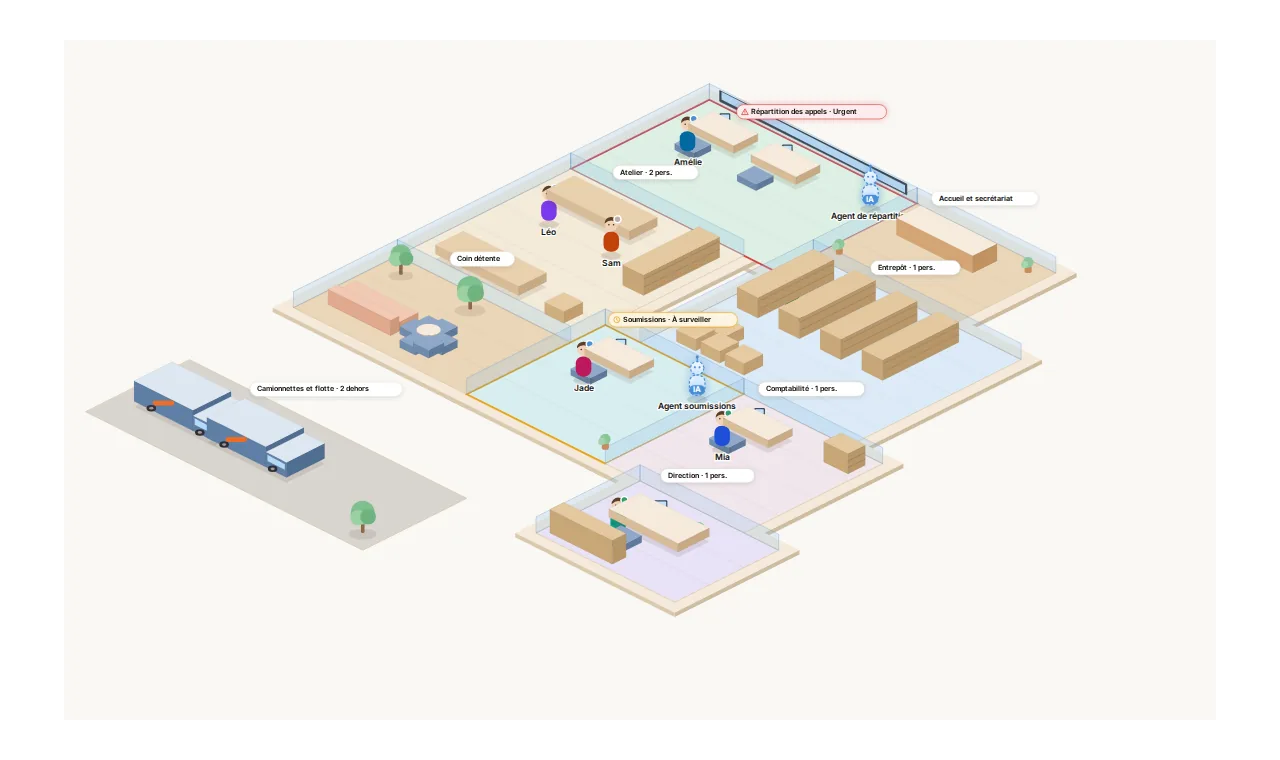
Your whole business, on one screen.
Each department is a room. Pilotiko prepares the work; you approve with one click.
- Call answered
- Appointment confirmed
- Email reply ready
- Invoice prepared