

Zoom y Pilotiko: reuniones programadas, verificadas y canceladas correctamente
Zoom no gestiona una agenda en Pilotiko: aporta la sala virtual, y su agenda aporta la hora.
La conexión con Zoom está diseñada para crear una reunión programada en el horario correcto, con sala de espera e invitados, y luego modificarla o cancelarla cuando sea necesario. Solicita los permisos meeting:write y meeting:read. Estado: Disponible.
Try 30 days freeAll integrations
30 days free, no credit card.
En resumen
- Permisos: meeting:write y meeting:read, nada más.
- Reunión de tipo 2 (programada), sala de espera activada, invitados registrados.
- La lectura de las transcripciones en la nube está implementada; la conexión solo solicita permisos de reunión.
- El aviso de eliminación de la aplicación que envía Zoom aún no se procesa.
How it works
- 1
Create your account
Your name, your email and a password. No credit card.
- 2
Answer a few questions
Pilotiko reads what is public about your business and only asks you for the rest.
- 3
Your office is ready
Your departments, tasks and dials, set up for your trade. Invite your team whenever you like.
A department for every part of your business
Leadership
Your whole business on one screen: red, orange, green, you know where to look.
Example: the late quote shows up in red.
Assistant and AI agents
They prepare the work from your real data; you approve.
Example: a customer follow-up drafted, ready to send in one click.
Appointments and schedules
Slots, assignments and the team calendar in one place.
Example: the technician free on Thursday is suggested for you.
Marketing
Your posts and editorial calendar prepared for you.
Example: this week's post, ready to approve.
Website and visibility
Get found on Google and by AI assistants.
Example: your service pages kept up to date with your real prices.
Reports and numbers
Your monthly numbers without a spreadsheet.
Example: this week's revenue compared with last week.
Phone reception
An AI receptionist that answers and offers an appointment.
Example: the 7 p.m. call becomes a confirmed appointment.
Más información
6 secciones · 6 min de lectura
¿Qué hace la conexión con Zoom?
Crea, localiza, modifica y cancela reuniones de Zoom en nombre de la cuenta vinculada. Pilotiko decide la hora a partir de su agenda y de su horario laboral; Zoom aporta el enlace de participación.
Cuando se aprueba una cita, Pilotiko solicita a Zoom una reunión de tipo 2, que Zoom denomina « Scheduled meeting » [2], con el asunto, la hora de inicio, la duración en minutos y la zona horaria. Se transmiten las direcciones de los invitados y se activa la sala de espera: nadie entra antes de que el anfitrión lo admita.
Si Zoom no devuelve a la vez un identificador y un enlace de participación, Pilotiko considera fallida la creación. Antes de volver a crear una reunión tras una interrupción, busca entre las próximas reuniones de la cuenta una con el mismo título y la misma hora, para no crear una segunda.
Si una cita se reprograma, la reunión se modifica (asunto, hora, duración); si se cancela, se elimina en Zoom. Que una reunión ya no exista en Zoom no es un error.
- meeting:write: crear, modificar y eliminar las reuniones de la cuenta vinculada.
- meeting:read: volver a leer una reunión para comprobar que existe con la hora correcta.
- Leído en Zoom: sus reuniones próximas y pasadas y, si la política lo permite, la lista de archivos de una grabación en la nube.
- Escrito en Zoom: las reuniones programadas por Pilotiko y sus invitados.
- Lo que queda en manos de una persona: la programación de una cita que envía invitaciones a un cliente.
¿Cómo vincular Zoom con Pilotiko?
- 1
Abrir la tarjeta de Zoom
En Conexiones, grupo Videoconferencia, elija Zoom. Si indica « À activer par Pilotiko » (a activar por Pilotiko), la aplicación Zoom de Pilotiko aún no está disponible para su cuenta.
- 2
Iniciar sesión en Zoom
Zoom abre su pantalla de autorización; inicie sesión con la cuenta que dirigirá las reuniones [1].
- 3
Conceder los dos permisos
Zoom muestra la creación y la lectura de reuniones. Pilotiko utiliza PKCE con el método S256, que Zoom admite [1].
- 4
Establecer Zoom como herramienta predeterminada
En la configuración de las citas, elija Zoom si lo usa más que Teams o Google Meet.
- 5
Programar una cita de prueba
Programe una cita interna de 15 minutos, apruébela y verifique en Zoom la hora, la duración y la sala de espera.
¿Qué está disponible o próximamente con Zoom?
| Función | Estado | Detalle |
|---|---|---|
| Crear una reunión programada (tipo 2) | Disponible | Con sala de espera e invitados. |
| Modificar o cancelar la reunión | Disponible | Sigue los cambios de la cita. |
| Evitar duplicados tras una interrupción | Disponible | Búsqueda de una reunión con el mismo título y la misma hora. |
| Transcripción en la nube (VTT) | Disponible | Lectura de las grabaciones en la nube; la conexión solo solicita permisos de reunión. |
| Procesamiento del aviso de eliminación de la aplicación | Próximamente | Exigido por Zoom; aún no implementado. |
| Seminarios web de Zoom | Próximamente | No implementado. |
¿Cuántas reuniones de Zoom gestionaría un equipo pequeño por semana?
¿Qué datos de Zoom conserva Pilotiko y cómo se corta el acceso?
Pilotiko conserva el identificador de la reunión, su enlace y sus horarios. Los tokens de Zoom se cifran en reposo (AES-256-GCM). Cuando se descarga un archivo de transcripción, el token solo se envía a la dirección de la API de Zoom o a un subdominio de zoom.us mediante HTTPS, nunca a una dirección arbitraria leída en una respuesta.
Una transcripción solo se recupera si una política lo autoriza y nunca a espaldas de los participantes. La ley de Quebec exige informar a las personas sobre los fines de la recopilación y su derecho a retirar su consentimiento [4]; avise a sus invitados al inicio de la reunión.
Para cortar el acceso: Conexiones → Zoom → Desconectar en Pilotiko; los tokens se borran y la acción queda registrada. También puede quitar la aplicación de su cuenta de Zoom. Zoom documenta que entonces envía un aviso de desautorización y que la aplicación debe eliminar los datos de ese usuario [1]; este procesamiento automático aún no está implementado en Pilotiko.
¿Cuáles son los límites de la integración con Zoom?
- No hay agenda en Zoom: la hora proviene de su agenda de Pilotiko, Outlook o Google. Consulte Google Calendar y Outlook / Microsoft 365.
- Las grabaciones en la nube dependen de la API de grabaciones de Zoom [2]; la conexión solo solicita permisos de reunión.
- Zoom rebautizó sus antiguos permisos como « classic scopes » y ofrece otros nuevos [3].
- Para una organización con Microsoft 365, Teams evita una cuenta más.
Preguntas frecuentes
¿Puede Pilotiko iniciar o grabar una reunión de Zoom?
No. Pilotiko crea la reunión programada y, si usted lo autoriza, puede leer una transcripción que Zoom ya haya generado. No inicia ni la reunión ni la grabación.
¿Por qué está activada la sala de espera?
Para que nadie entre antes que el anfitrión, ni siquiera con el enlace. Es un ajuste de prudencia para citas con clientes o candidatos.
¿Qué ocurre si un cliente reprograma su cita?
Pilotiko modifica la reunión de Zoom existente (hora, duración, asunto) en lugar de crear una nueva. El enlace de participación sigue siendo el que Zoom proporcionó.
¿Se necesita una cuenta de Zoom de pago?
Pilotiko no lo exige para crear reuniones programadas. Sin embargo, las transcripciones en la nube dependen de las funciones que ofrezca su plan de Zoom; compruébelas en Zoom.
¿Funciona hoy la integración con Zoom?
Crea, modifica y cancela las reuniones de Zoom programadas. El procesamiento del aviso de eliminación que exige Zoom aún no está implementado.
Zoom o Teams: ¿cuál elegir en Pilotiko?
Elija el que sus clientes ya conocen. Teams utiliza su conexión de Microsoft 365; Zoom requiere su propia conexión. Pilotiko sigue la decisión registrada en su configuración.
Fuentes
- Zoom Developer, OAuth for user-level apps (consultado el 15 de octubre de 2026).
- Zoom Developer, Zoom Meetings API (consultado el 15 de octubre de 2026).
- Zoom Developer, OAuth scopes (consultado el 15 de octubre de 2026).
- LégisQuébec, Loi sur la protection des renseignements personnels dans le secteur privé (RLRQ, c. P-39.1) (consultado el 15 de octubre de 2026).
- RFC Editor (IETF), RFC 7636 : Proof Key for Code Exchange by OAuth Public Clients (consultado el 15 de octubre de 2026).
Para seguir leyendo
- Las integraciones de PilotikoGoogle Calendar, Outlook, Zoom, Stripe, LinkedIn, Cloudflare, Twilio y más: lo que hace hoy cada conexión de Pilotiko, con el estado leído directamente del código.
- Microsoft Teams y Pilotiko: un enlace de reunión fiable y una transcripción solo si usted lo autorizaEnlaces de Teams creados con sus citas de Outlook y transcripciones leídas tras la reunión si usted lo autoriza: qué hace Pilotiko, qué falta y su estado.
- Conectar Google Calendar a PilotikoQué hace realmente la conexión con Google Calendar en Pilotiko: alcance calendar.events, periodos ocupados, invitaciones, estado actual y revocación del acceso.
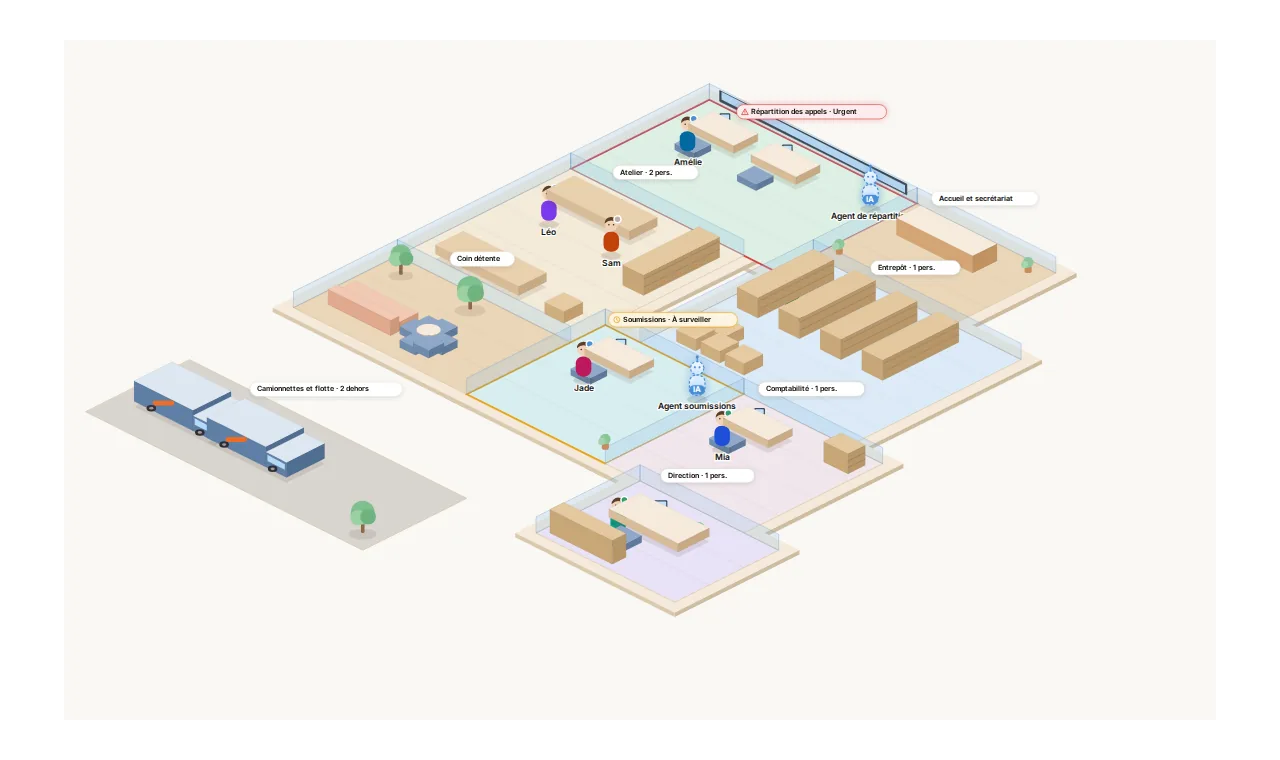
Your whole business, on one screen.
Each department is a room. Pilotiko prepares the work; you approve with one click.
- Call answered
- Appointment confirmed
- Email reply ready
- Invoice prepared