
Conectar Google Calendar a Pilotiko
Una página honesta: lo que hace la conexión y lo que está por venir.
Hoy, Pilotiko gestiona sus citas y sus horarios libres con su propia agenda, sin Google. El conector de Google Calendar lee sus eventos (horas, títulos, participantes), obtiene de ellos sus periodos ocupados, los conserva en la memoria de su empresa y crea eventos. Estado: Disponible.
Try 30 days freeAll integrations
30 days free, no credit card.
En resumen
- La agenda de Pilotiko ya funciona por sí sola: reserva de citas en línea, horarios libres reales, asignación propuesta.
- La conexión con Google solicita el alcance calendar.events, además de openid y email para saber qué cuenta está conectada.
- Una reunión que envía invitaciones siempre espera la aprobación de una persona.
How it works
- 1
Create your account
Your name, your email and a password. No credit card.
- 2
Answer a few questions
Pilotiko reads what is public about your business and only asks you for the rest.
- 3
Your office is ready
Your departments, tasks and dials, set up for your trade. Invite your team whenever you like.
A department for every part of your business
Leadership
Your whole business on one screen: red, orange, green, you know where to look.
Example: the late quote shows up in red.
Assistant and AI agents
They prepare the work from your real data; you approve.
Example: a customer follow-up drafted, ready to send in one click.
Appointments and schedules
Slots, assignments and the team calendar in one place.
Example: the technician free on Thursday is suggested for you.
Marketing
Your posts and editorial calendar prepared for you.
Example: this week's post, ready to approve.
Website and visibility
Get found on Google and by AI assistants.
Example: your service pages kept up to date with your real prices.
Reports and numbers
Your monthly numbers without a spreadsheet.
Example: this week's revenue compared with last week.
Phone reception
An AI receptionist that answers and offers an appointment.
Example: the 7 p.m. call becomes a confirmed appointment.
Más información
6 secciones · 7 min de lectura
¿Qué hace la conexión con Google Calendar?
Sirve para dos cosas: saber cuándo ya está ocupado e incluir en su calendario de Google las reuniones planificadas en Pilotiko, con un enlace de Google Meet si es necesario.
Pilotiko ya tiene su propia agenda: calcula los horarios libres a partir de los horarios de su equipo y de las citas que conoce. Sin embargo, mucha gente vive en Google Calendar: una cena de negocios, una cita con el dentista, una capacitación. La conexión evita ofrecer a un cliente una hora en la que la persona no está libre, y también evita registrar dos veces la misma reunión.
Para ello, Pilotiko solicita a Google tres autorizaciones. La principal, calendar.events, es descrita por Google como « View and edit events on all your calendars »: ver y editar los eventos de sus calendarios [1]. Las otras dos, openid y email, solo sirven para mostrar qué cuenta está conectada. Pilotiko no solicita Gmail ni Drive con esta conexión; el envío de correos pasa por la conexión de Gmail, que es distinta.
Para los periodos ocupados, el conector lee la lista de sus eventos (events.list), que el alcance calendar.events cubre; no llama al método freeBusy, que exigiría otro alcance [2]. Un evento cancelado, marcado como « disponible » o rechazado no bloquea ningún horario.
Los eventos leídos (hora, título, descripción, lugar, participantes) también pasan a la memoria de su empresa, para que el asistente sepa a quién ha atendido y cuándo.
- Lo que se lee en Google: la lista de sus calendarios y los periodos ocupados (solo inicio y fin) en un intervalo dado.
- Lo que se escribe en Google: un evento con título, descripción, hora, participantes y, si se solicita, una conferencia de Google Meet; su modificación o cancelación.
- Invitaciones: Pilotiko pide a Google que avise a los participantes (parámetro sendUpdates=all) cuando crea, mueve o cancela una reunión.
- Aprobación: planificar una reunión que envía invitaciones exige la aprobación de una persona. El asistente propone; usted decide.
- Verificación: cada paso (reunión, evento, invitación) se revisa; si uno falla, lo que se haya creado se cancela.
¿Cómo conectar Google Calendar a Pilotiko?
- 1
Abrir la página Conexiones
En Pilotiko, vaya a Conexiones, tarjeta Google Calendar. Si Pilotiko aún no ha activado este proveedor para su cuenta, la tarjeta lo indica en lugar de mostrar un botón que no llevaría a ninguna parte.
- 2
Elegir la cuenta de Google
Haga clic en Conectar. Se le envía a Google, a la cuenta que contiene el calendario de la empresa o el suyo.
- 3
Leer la pantalla de consentimiento
Google muestra las autorizaciones solicitadas: ver y editar los eventos de sus calendarios, su dirección de correo y su identidad. Nada más.
- 4
Autorizar y volver
Tras su aceptación, Google redirige a Pilotiko con un código de un solo uso. Pilotiko lo intercambia por tokens, que cifra de inmediato.
- 5
Verificar el estado
La tarjeta pasa a Conectado. Un error de renovación la hace pasar a Por reconectar, nunca a un fallo silencioso.
¿Qué está disponible y qué está por venir?
| Función | Estado | Detalle |
|---|---|---|
| Citas en línea y horarios libres de la agenda de Pilotiko | Disponible | Funciona sin Google, a partir de los horarios del equipo. |
| Archivo .ics « Agregar a mi calendario » para el cliente | Disponible | Formato iCalendar leído por Google, Apple y Outlook. |
| Lectura de los periodos ocupados en Google Calendar | Disponible | Lectura de eventos con calendar.events. |
| Creación, traslado y cancelación de eventos con invitación | Disponible | Cada paso se revisa; en caso de fallo, lo que se haya creado se cancela. |
| Enlace de Google Meet en una reunión | Disponible | Se solicita a Google al crear el evento. |
| Transcripciones de Google Meet | Próximamente | Nada está construido. |
| Conexión del calendario personal de cada empleado | Disponible | calendar.events, desde Mis conexiones. |
Estados leídos en el registro de capacidades de Pilotiko: Google Calendar figura allí como adaptador.
¿Cómo es una semana de citas sincronizadas?
¿Cómo se protegen sus datos de Google?
Los tokens entregados por Google se cifran en reposo (AES-256-GCM) y nunca salen del servidor; su navegador no los ve. El enlace de conexión lleva un parámetro « state » de un solo uso, vinculado a su empresa y a su usuario, que caduca a los 10 minutos. Además, el código de autorización está protegido por PKCE, el método normalizado por la IETF para impedir la interceptación de un código [5].
Pilotiko lee sus eventos (hora, título, descripción, lugar, participantes) para sus disponibilidades y para la memoria de su empresa; solo son visibles para las personas de su empresa que tienen acceso. La Ley sobre la protección de los datos personales en el sector privado, modernizada por la Loi 25 (Ley 25), exige informar a la persona de los fines de la recopilación y de su derecho a retirar el consentimiento (art. 8), y un consentimiento otorgado para fines específicos (art. 14) [4]. La pantalla de Google y la tarjeta de Pilotiko sirven para eso: decir para qué sirve el acceso antes de que usted lo otorgue. Más detalles en la página Seguridad y en la política de confidencialidad.
El acceso se retira de ambos lados. En Pilotiko, Desconectar borra los tokens, borra de la memoria los eventos leídos en Google (salvo los hechos que una persona de su empresa haya validado) y registra la acción en el registro de auditoría. En Google, la página Aplicaciones asociadas de su cuenta permite elegir Pilotiko y luego « Eliminar acceso »; Google precisa que, después, la aplicación ya no puede acceder a su cuenta [3].
¿Cuáles son los límites hoy?
- Las citas que toman sus clientes permanecen primero en la agenda de Pilotiko; la copia automática hacia Google aún no está en servicio.
- Las transcripciones de Google Meet no están construidas; para los resúmenes de reuniones, vea Zoom y Microsoft Teams.
- Si su empresa vive en Microsoft 365, la página Outlook / Microsoft 365 describe el equivalente; todas las conexiones están listadas en el índice de integraciones.
Preguntas frecuentes
¿Necesito Google Calendar para tomar citas con Pilotiko?
No. La reserva de citas en línea y el cálculo de los horarios libres funcionan solo con la agenda de Pilotiko. Google Calendar añade la consideración de sus demás compromisos, una vez conectado el conector.
¿Puede Pilotiko leer el contenido de mis eventos?
Sí, una vez conectado el calendario: Pilotiko lee la hora, el título, la descripción, el lugar y los participantes de sus eventos, para sus disponibilidades y para la memoria de su empresa. La pantalla de Google lo muestra antes de su aceptación (calendar.events: ver y editar los eventos).
¿Reciben mis clientes una invitación de Google?
Cuando se crea una reunión en su calendario de Google, Pilotiko pide a Google que avise a los participantes. Esta creación espera la aprobación de una persona.
¿Pilotiko agrega un enlace de Google Meet?
Sí, si la reunión está prevista por videoconferencia y Google Meet es la herramienta elegida, Pilotiko lo solicita al crear el evento.
¿Cómo cortar el acceso de Pilotiko a mi agenda?
Haga clic en Desconectar en la página Conexiones de Pilotiko: los tokens se borran. Retire también el acceso en las Aplicaciones asociadas de su cuenta de Google para que la autorización quede anulada en Google.
¿Y Apple Calendario o un enlace iCal?
Pilotiko no se conecta a iCloud ni a una suscripción iCal. Solo proporciona a sus clientes, después de una cita, un archivo .ics «Añadir a mi calendario», que Apple, Google y Outlook saben abrir.
Fuentes
- Google for Developers, Choose Google Calendar API scopes (consultado el 15 de octubre de 2026).
- Google for Developers, Freebusy: query (Google Calendar API) (consultado el 15 de octubre de 2026).
- Aide Compte Google, Gérer les associations entre votre compte Google et les applications d'autres développeurs (consultado el 15 de octubre de 2026).
- LégisQuébec, Loi sur la protection des renseignements personnels dans le secteur privé (RLRQ, c. P-39.1) (consultado el 15 de octubre de 2026).
- RFC Editor (IETF), RFC 7636 : Proof Key for Code Exchange by OAuth Public Clients (consultado el 15 de octubre de 2026).
Para seguir leyendo
- Las integraciones de PilotikoGoogle Calendar, Outlook, Zoom, Stripe, LinkedIn, Cloudflare, Twilio y más: lo que hace hoy cada conexión de Pilotiko, con el estado leído directamente del código.
- Outlook y Microsoft 365 con Pilotiko: sus franjas ocupadas y sus envíosOutlook y Microsoft 365 conectados a Pilotiko: permisos de Graph solicitados, franjas ocupadas, envío por sendMail, estado real y retiro del acceso.
- Zoom y Pilotiko: reuniones programadas, verificadas y canceladas correctamenteCree, modifique y cancele sus reuniones de Zoom desde Pilotiko, con sala de espera: permisos solicitados, transcripciones, lo que aún falta y el estado real.
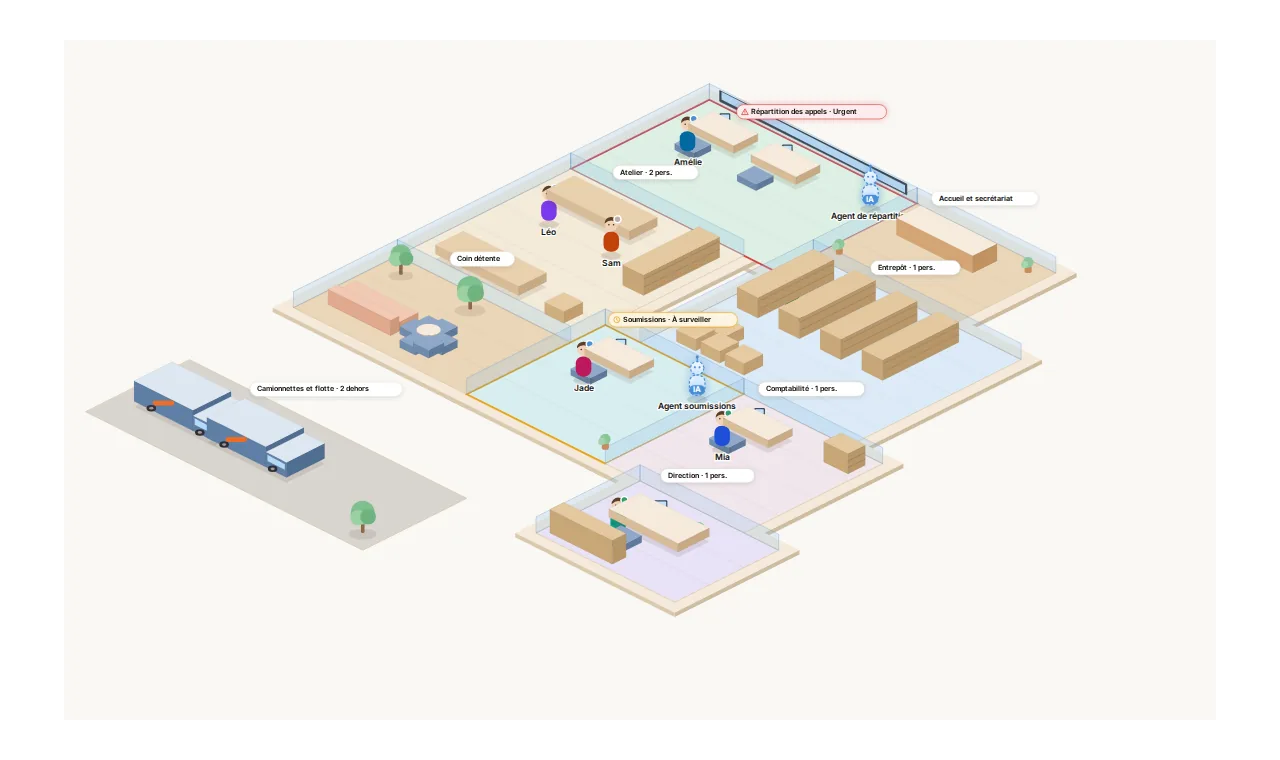
Your whole business, on one screen.
Each department is a room. Pilotiko prepares the work; you approve with one click.
- Call answered
- Appointment confirmed
- Email reply ready
- Invoice prepared