

Outlook y Microsoft 365 con Pilotiko: sus franjas ocupadas y sus envíos
Una sola conexión Microsoft: su bandeja leída y clasificada, su agenda para los horarios libres, el envío de lo que usted aprueba.
La conexión Outlook / Microsoft 365 de la empresa lee sus correos, sus contactos, su agenda y, en Microsoft 365, sus conversaciones de Teams; registra sus citas y envía desde su buzón los mensajes aprobados. Cada empleado puede conectar su propia agenda. Estado: Disponible.
Try 30 days freeAll integrations
30 days free, no credit card.
En resumen
- Conexión de empresa: una treintena de permisos delegados en Microsoft 365 (entre ellos Mail.Read, Mail.ReadWrite, Mail.Send, Calendars.ReadWrite, Contacts.Read, Chat.Read), 16 para una cuenta personal de Outlook.com. Se le pregunta el tipo de cuenta.
- Conexión de un empleado: su agenda (Calendars.ReadWrite, User.Read, offline_access), para ver sus citas y registrar en ella las de Pilotiko; su envío de correo (Mail.Send), por separado.
- Los colegas solo ven «ocupado»; el título de un evento privado nunca se revela.
How it works
- 1
Create your account
Your name, your email and a password. No credit card.
- 2
Answer a few questions
Pilotiko reads what is public about your business and only asks you for the rest.
- 3
Your office is ready
Your departments, tasks and dials, set up for your trade. Invite your team whenever you like.
A department for every part of your business
Leadership
Your whole business on one screen: red, orange, green, you know where to look.
Example: the late quote shows up in red.
Assistant and AI agents
They prepare the work from your real data; you approve.
Example: a customer follow-up drafted, ready to send in one click.
Appointments and schedules
Slots, assignments and the team calendar in one place.
Example: the technician free on Thursday is suggested for you.
Marketing
Your posts and editorial calendar prepared for you.
Example: this week's post, ready to approve.
Website and visibility
Get found on Google and by AI assistants.
Example: your service pages kept up to date with your real prices.
Reports and numbers
Your monthly numbers without a spreadsheet.
Example: this week's revenue compared with last week.
Phone reception
An AI receptionist that answers and offers an appointment.
Example: the 7 p.m. call becomes a confirmed appointment.
Más información
6 secciones · 7 min de lectura
¿Qué hace la conexión Outlook / Microsoft 365?
Pasa por Microsoft Graph para cuatro acciones: leer su bandeja, sus contactos y su agenda, crear o modificar un evento, y enviar un correo aprobado desde su dirección. Los horarios propuestos a sus clientes toman entonces en cuenta su agenda real de Outlook.
En cuanto a la agenda, el conector consulta la vista de calendario (calendarView) sobre un período y conserva solo las franjas marcadas como ocupado, ausente o provisional, ignorando los eventos cancelados. Eso impide que Pilotiko ofrezca a un cliente una hora que ya está ocupada en Outlook.
Para escribir, crea el evento mediante la API de eventos de Graph [3], con los participantes, la hora en UTC y una descripción. Después puede modificarlo o cancelarlo; un evento ya eliminado en Microsoft no se trata como un error.
En cuanto al buzón, lee los correos de todas las carpetas, primero los últimos 24 meses y luego cada correo nuevo; se guardan en la memoria de su empresa y se analizan automáticamente (reglas y luego un modelo de IA) para clasificar las solicitudes y preparar las respuestas. No mueve ni elimina ningún correo.
Para enviar, utiliza la acción sendMail [2]. Microsoft responde «202 Accepted»: la solicitud es aceptada, pero Microsoft precisa que eso no indica que el procesamiento haya terminado [2]. Por eso Pilotiko registra el envío como aceptado, no como entregado. Por defecto, sendMail guarda el mensaje en los elementos enviados [2].
- Calendars.ReadWrite: crear, leer, modificar y eliminar eventos en las agendas del usuario; en modo delegado, Microsoft no exige el consentimiento de un administrador [1].
- Mail.Read y Mail.ReadWrite: leer sus correos. Se solicita Mail.ReadWrite, pero Pilotiko no modifica, no mueve ni elimina ningún mensaje.
- Contacts.Read, Chat.Read y los demás permisos de la cuenta Microsoft 365: leer sus contactos y sus conversaciones de Teams.
- Mail.Send: el permiso de menor nivel que exige sendMail [2].
- User.Read: conocer la cuenta conectada. offline_access: renovar el acceso sin volver a pedirle que inicie sesión.
- Lo que espera a una persona: una reunión que envía invitaciones a un cliente debe ser aprobada; Pilotiko solo escribe en Outlook con una acción explícita, nunca como reacción a una sincronización.
¿Cómo conectar Outlook o Microsoft 365 a Pilotiko?
- 1
Decidir quién conecta qué
El buzón y la agenda de la empresa se conectan una sola vez, por un gestor. Después, cada empleado puede conectar su propia agenda, por separado.
- 2
Iniciar la conexión de empresa
En Conexiones, en la tarjeta Outlook / Microsoft 365, haga clic en Conectar. Se le redirige a Microsoft con un código de seguridad de un solo uso válido por 10 minutos.
- 3
Aceptar los permisos
Microsoft muestra la lista: lectura del correo, de los contactos y de la agenda, escritura en la agenda, envío de correo, conversaciones de Teams, perfil y acceso sin conexión. Acepte con la cuenta de la empresa.
- 4
Conectar las agendas de los empleados
Cada persona conecta su agenda (lectura y escritura), para que Pilotiko vea sus franjas ocupadas y registre en ella las citas que toma por ella.
- 5
Verificar un horario
Bloquee una hora en Outlook y luego abra la reserva de citas de Pilotiko: esa hora ya no debe ofrecerse.
¿Qué está disponible o por llegar con Microsoft?
| Función | Estado | Detalle |
|---|---|---|
| Lectura de las franjas ocupadas | Disponible | calendarView sobre el período solicitado. |
| Crear, modificar, cancelar un evento | Disponible | Escritura solo con acción explícita. |
| Sincronización diferencial de la agenda de un empleado | Disponible | Delta, suscripciones a los cambios y reconciliación periódica: un aviso perdido no rompe nada. |
| Envío de las confirmaciones por sendMail | Disponible | Enviadas desde su buzón, previa aprobación. |
| Reunión de Teams adjunta al evento | Disponible | Vea la integración Microsoft Teams. |
| Lectura de la bandeja de entrada | Disponible | Mail.Read, clasificación por la secretaria IA, respuestas preparadas para aprobar. |
Reserva de citas y horarios libres calculados por Pilotiko: disponibles sin Outlook. La conexión añade sus ocupaciones de Outlook al cálculo.
¿Qué vería Pilotiko en una agenda de Outlook en una semana?
¿Qué sucede con sus datos de Microsoft y cómo retirar el acceso?
Los tokens de Microsoft están cifrados en reposo (AES-256-GCM), se renuevan bajo bloqueo para evitar dos renovaciones simultáneas y nunca se muestran. Si la autorización se revoca o expira, la conexión pasa a «por reconectar» en lugar de fallar en silencio.
La ley de Quebec exige informar a la persona de los fines de la recopilación, de los medios utilizados y de su derecho a retirar su consentimiento [4]. Desde septiembre de 2023, el consentimiento debe ser «manifiesto, libre, informado y otorgado para fines específicos» [5]. Los fines se indican aquí y en la pantalla de Microsoft: leer para clasificar y preparar su trabajo, escribir en la agenda, enviar lo que usted aprueba.
Para retirar el acceso: Conexiones → Outlook / Microsoft 365 → Desconectar. Los tokens se borran y la acción queda registrada. Lo que ya se leyó permanece en la memoria de su empresa; para borrarlo, haga una solicitud. Después, retire la aplicación Pilotiko de las autorizaciones de su cuenta Microsoft, o pídaselo al administrador de su Microsoft 365. Sus derechos: sus derechos.
¿Cuáles son los límites de la integración con Outlook?
- Las horas se envían a Microsoft en UTC; Outlook las muestra en la zona horaria de cada persona.
- Después de sendMail, Pilotiko no puede recuperar un envío interrumpido: un mensaje cuya respuesta se perdió queda como «incierto» en lugar de reenviarse a ciegas.
- Pilotiko renueva sus suscripciones a los cambios de Graph aproximadamente cada 70 horas y reconcilia la agenda a intervalos regulares, por si se perdiera un aviso.
- Las reuniones en línea y las transcripciones corresponden a la integración Microsoft Teams. Para una agenda de Google, vea Google Agenda; para enviar por Google, Gmail.
Preguntas frecuentes
¿Pilotiko lee mis correos de Outlook?
Sí, si usted conecta el buzón de la empresa: la conexión solicita Mail.Read (y Mail.ReadWrite), para clasificar sus correos y preparar las respuestas. Pilotiko no mueve ni elimina ningún mensaje. La conexión de envío de un empleado, en cambio, solo solicita Mail.Send.
¿Mis colegas verán el detalle de mis citas personales?
No. Por defecto, los demás miembros solo ven «ocupado». Un evento marcado como privado en Outlook nunca revela su título en Pilotiko.
¿Se necesita la aprobación del administrador de Microsoft 365?
De forma predeterminada, Pilotiko solo solicita permisos delegados que no exigen un administrador; para Calendars.ReadWrite, por ejemplo, la referencia de permisos de Microsoft indica «consentimiento del administrador requerido: no». Si su organización tiene sus propias reglas de aprobación de aplicaciones, sígalas antes de vincular Pilotiko.
¿Puede Pilotiko mover mis citas de Outlook por sí solo?
No. Solo escribe en Outlook cuando una persona realiza una acción explícita, nunca como reacción a una sincronización. Una reunión que envía invitaciones a un cliente requiere una aprobación.
¿Qué hace la conexión una vez vinculada?
Lee el buzón, la agenda y los contactos, registra las citas en la agenda y envía desde su buzón los mensajes que una persona ha aprobado.
¿Basta con una cuenta personal de Outlook.com?
Microsoft indica que sendMail acepta el permiso Mail.Send también para una cuenta personal de Microsoft. Las transcripciones de Teams, en cambio, no son compatibles con las cuentas personales.
Fuentes
- Microsoft Learn, Référence des autorisations Microsoft Graph (consultado el 15 de octubre de 2026).
- Microsoft Learn, user: sendMail (Microsoft Graph v1.0) (consultado el 15 de octubre de 2026).
- Microsoft Learn, Créer un événement (Microsoft Graph v1.0) (consultado el 15 de octubre de 2026).
- LégisQuébec, Loi sur la protection des renseignements personnels dans le secteur privé (RLRQ, c. P-39.1) (consultado el 15 de octubre de 2026).
- Commission d'accès à l'information du Québec, Principaux changements apportés par la Loi 25 (consultado el 15 de octubre de 2026).
Para seguir leyendo
- Las integraciones de PilotikoGoogle Calendar, Outlook, Zoom, Stripe, LinkedIn, Cloudflare, Twilio y más: lo que hace hoy cada conexión de Pilotiko, con el estado leído directamente del código.
- Microsoft Teams y Pilotiko: un enlace de reunión fiable y una transcripción solo si usted lo autorizaEnlaces de Teams creados con sus citas de Outlook y transcripciones leídas tras la reunión si usted lo autoriza: qué hace Pilotiko, qué falta y su estado.
- Conectar Google Calendar a PilotikoQué hace realmente la conexión con Google Calendar en Pilotiko: alcance calendar.events, periodos ocupados, invitaciones, estado actual y revocación del acceso.
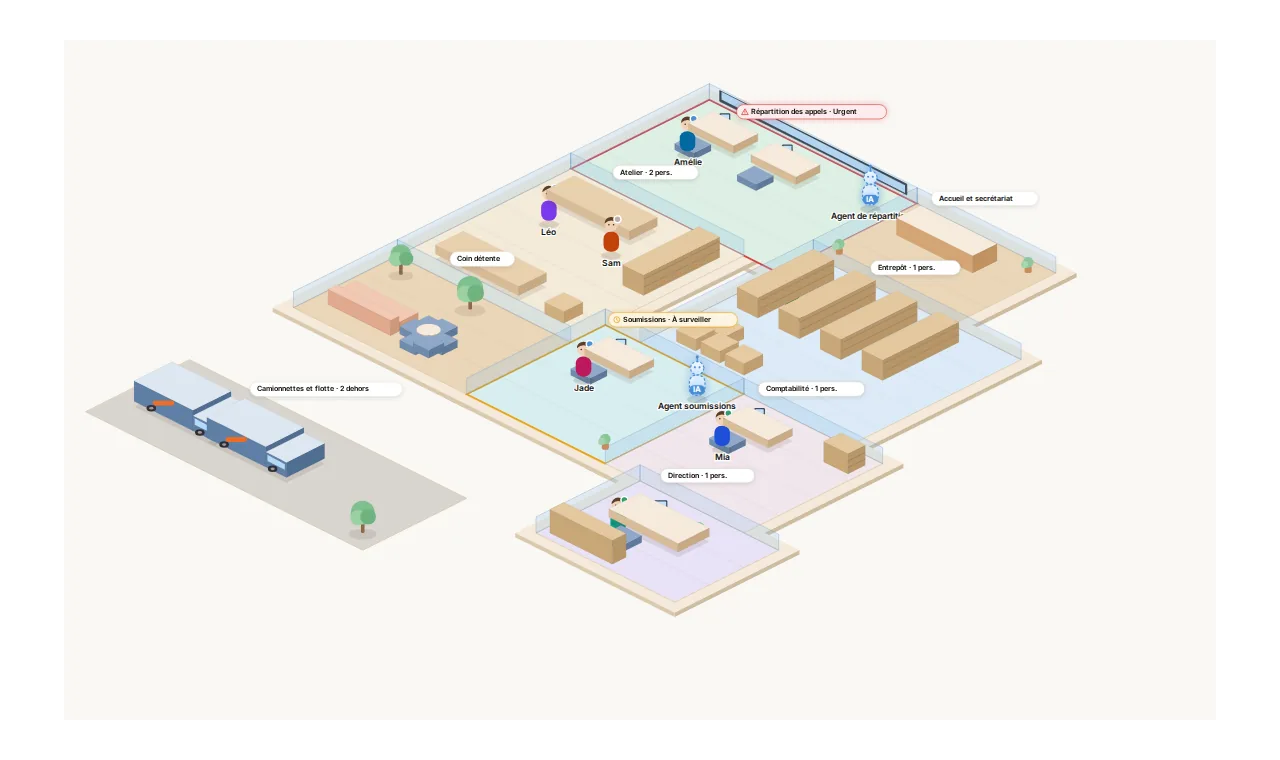
Your whole business, on one screen.
Each department is a room. Pilotiko prepares the work; you approve with one click.
- Call answered
- Appointment confirmed
- Email reply ready
- Invoice prepared