

Zoho Mail与Pilotiko:读取邮箱,经批准后发送
Pilotiko通过Zoho的加拿大授权服务器,读取您邮箱中的邮件,并可发送您批准的回复。
Zoho Mail连接会读取您所有文件夹中的邮件(24个月的历史邮件,之后是新邮件),将其保存在您企业的记忆库中,供AI秘书分类,并可从您的邮箱发送经人工批准的回复。权限范围:ZohoMail.accounts.READ、ZohoMail.messages.ALL、ZohoMail.folders.READ。状态:可用。
Try 30 days freeAll integrations
30 days free, no credit card.
要点
- 授权服务器:accounts.zohocloud.ca,即Zoho加拿大数据中心的服务器。
- 所请求的权限范围:ZohoMail.accounts.READ、ZohoMail.messages.ALL和ZohoMail.folders.READ。
- 读取:所有文件夹中的邮件,保存在您企业的记忆库中。发送:仅限经批准的回复。Zoho端不会移动或删除任何内容。
- 经批准的回复从您的Zoho邮箱发出;Gmail和Outlook / Microsoft 365也有发送连接器。
How it works
- 1
Create your account
Your name, your email and a password. No credit card.
- 2
Answer a few questions
Pilotiko reads what is public about your business and only asks you for the rest.
- 3
Your office is ready
Your departments, tasks and dials, set up for your trade. Invite your team whenever you like.
A department for every part of your business
Leadership
Your whole business on one screen: red, orange, green, you know where to look.
Example: the late quote shows up in red.
Assistant and AI agents
They prepare the work from your real data; you approve.
Example: a customer follow-up drafted, ready to send in one click.
Appointments and schedules
Slots, assignments and the team calendar in one place.
Example: the technician free on Thursday is suggested for you.
Marketing
Your posts and editorial calendar prepared for you.
Example: this week's post, ready to approve.
Website and visibility
Get found on Google and by AI assistants.
Example: your service pages kept up to date with your real prices.
Reports and numbers
Your monthly numbers without a spreadsheet.
Example: this week's revenue compared with last week.
Phone reception
An AI receptionist that answers and offers an appointment.
Example: the 7 p.m. call becomes a confirmed appointment.
了解更多
6 个部分 · 6 分钟阅读
Zoho Mail连接有什么作用?
它会完成整个OAuth授权流程,加密保存访问权限,然后读取您的邮箱,供企业记忆库和AI秘书使用,由AI秘书准备待批准的回复。
Zoho将其账户分布在多个数据中心。加拿大数据中心的授权服务器是https://accounts.zohocloud.ca [1],Zoho还说明,每个数据中心只保存在该域名下注册的用户的数据 [1]。Pilotiko调用的正是这台服务器。因此,选择了Zoho加拿大托管的魁北克企业,在授权环节仍然留在该数据中心内。
Zoho按“Service.scope.Operation”格式命名其权限范围 [2]。Pilotiko请求ZohoMail.accounts.READ(账户信息)、ZohoMail.folders.READ(文件夹列表)和ZohoMail.messages.ALL(邮件操作:Pilotiko用它来读取邮件和发送经批准的回复,绝不用于删除)。
该连接在每次授权时都会请求离线访问和明确同意,并采用PKCE以及与您的企业和您本人绑定的一次性`state`参数。整体框架遵循OAuth 2.0(RFC 6749)[5]。
- ZohoMail.accounts.READ:读取Zoho Mail账户信息(用于显示已连接的账户)。
- ZohoMail.messages.ALL和ZohoMail.folders.READ:读取所有文件夹中的邮件,并发送经批准的回复。
- 在Zoho读取的内容:您的邮件(所有文件夹),保存在您企业的记忆库中。
- 在Zoho写入的内容:仅限经批准的回复,从您的邮箱发出。
- 等待人工处理的内容:任何发给客户的回复,只有在人工批准后才会发出。
如何将Zoho Mail连接到Pilotiko?
- 1
确认您的数据中心
在Zoho中确认您的账户托管在加拿大(登录地址为zohocloud.ca)。Pilotiko的连接指向该数据中心。
- 2
打开Zoho Mail卡片
在Pilotiko中,进入“连接”,找到“企业邮件”组。卡片可能显示“由Pilotiko启用”:Zoho应用尚未为所有账户完成注册。
- 3
在Zoho授权
登录Zoho,并在接受之前阅读权限范围列表。
- 4
查看显示的状态
回到Pilotiko后,卡片会显示已连接的账户。不过,“企业邮件”组可能显示还需连接一个用于发送确认邮件的账户。
Zoho Mail目前有哪些功能,哪些即将推出?
| 功能 | 状态 | 详情 |
|---|---|---|
| 向accounts.zohocloud.ca发起OAuth授权 | 可用 | 采用PKCE,向加拿大数据中心发起OAuth授权。 |
| 通过Zoho发送经批准的回复 | 可用 | AI秘书,经人工同意后发送。 |
| 读取收件箱 | 可用 | 所有文件夹、企业记忆库、由AI秘书分类。 |
| 其他Zoho数据中心(.com、.eu等) | 即将推出 | 目前仅配置了加拿大服务器。 |
通过Gmail或Outlook / Microsoft 365发送:可用,详见其页面。
如果您的邮箱在Zoho,确认邮件会怎样?
为什么现在要连接Zoho,如何撤销访问权限?
连接Zoho是让Pilotiko知道哪个邮箱代表企业,以便读取其邮件并发送经批准的回复。访问权限以加密方式保存(AES-256-GCM)。没有人强制您授权:魁北克法律要求同意须针对特定目的作出,且仅在必要期间有效 [3]。
自2023年9月起,CAI还提醒,在向魁北克以外传输个人信息之前,必须进行隐私因素评估 [4]。将授权保留在Zoho的加拿大数据中心内,至少可以在连接环节避免这一步骤。
撤销访问权限:连接 → Zoho Mail → 断开连接。令牌会在Pilotiko端删除,该操作会记入审计日志。随后请在您的Zoho账户的已授权应用中移除Pilotiko。另请参阅您的权利和我们的分包商。
Zoho Mail连接有哪些限制?
- 不在Zoho端归类:Pilotiko不会移动或删除任何邮件;分类结果在Pilotiko中查看。
- 只调用加拿大数据中心;在其他数据中心创建的Zoho账户不会经过这台服务器 [1]。
- Zoho文档中的权限范围以逗号分隔 [2];Pilotiko则以空格分隔后传递。
- 若要从您的地址发送,书面连接器有Gmail和Outlook / Microsoft 365;短信则使用Twilio。
常见问题
Pilotiko会通过我的Zoho Mail账户发送邮件吗?
仅限您企业中的人员已批准的回复。
为什么Pilotiko要请求ZohoMail.messages.ALL?
Zoho没有把邮件的读取和发送细分开来:这个权限范围同时涵盖两者。Pilotiko用它来读取您的邮件并发送经批准的回复;它不会删除或移动任何内容。
我的Zoho账户托管在美国,可以连接吗?
目前不行。Pilotiko只调用Zoho的加拿大授权服务器,而每个数据中心只保存在其域名下注册的用户。
我的客户能在Zoho中回复我吗?
可以,只要您将Zoho地址设为企业地址。由Pilotiko平台发送的邮件会以该地址作为回复地址。
如何知道我的Zoho连接是否有效?
“连接”页面会显示已连接的Zoho账户。而“企业邮件”组可能会要求提供一个用于发送确认邮件的账户:这是正常的。
资料来源
- Zoho Developer, Multi-DC support (Zoho OAuth) (查阅于 2026年10月15日).
- Zoho Mail, Using OAuth 2.0 (Zoho Mail API) (查阅于 2026年10月15日).
- LégisQuébec, Loi sur la protection des renseignements personnels dans le secteur privé (RLRQ, c. P-39.1) (查阅于 2026年10月15日).
- Commission d'accès à l'information du Québec, Principaux changements apportés par la Loi 25 (查阅于 2026年10月15日).
- RFC Editor (IETF), RFC 6749 : The OAuth 2.0 Authorization Framework (查阅于 2026年10月15日).
延伸阅读
- Pilotiko 集成Google 日历、Outlook、Zoom、Stripe、LinkedIn、Cloudflare、Twilio 等集成:Pilotiko 的每个连接目前能做什么,状态均依据程序代码如实标注,一目了然。
- Gmail与Pilotiko:邮件阅读、分类,并用您的邮箱地址回复了解 Pilotiko 的 Gmail 连接会请求哪些权限(读取与发送邮件)、会读取什么内容、会保留哪些数据,哪些操作必须先经您同意才会执行,以及这项 Gmail 连接目前的上线状态。
- Outlook 与 Microsoft 365 搭配 Pilotiko:同步您的忙碌时段与邮件发送Outlook 与 Microsoft 365 接入 Pilotiko:详细说明所请求的 Graph 权限、忙碌时段读取、通过 sendMail 发送邮件、真实连接状态,以及如何随时撤销访问权限。
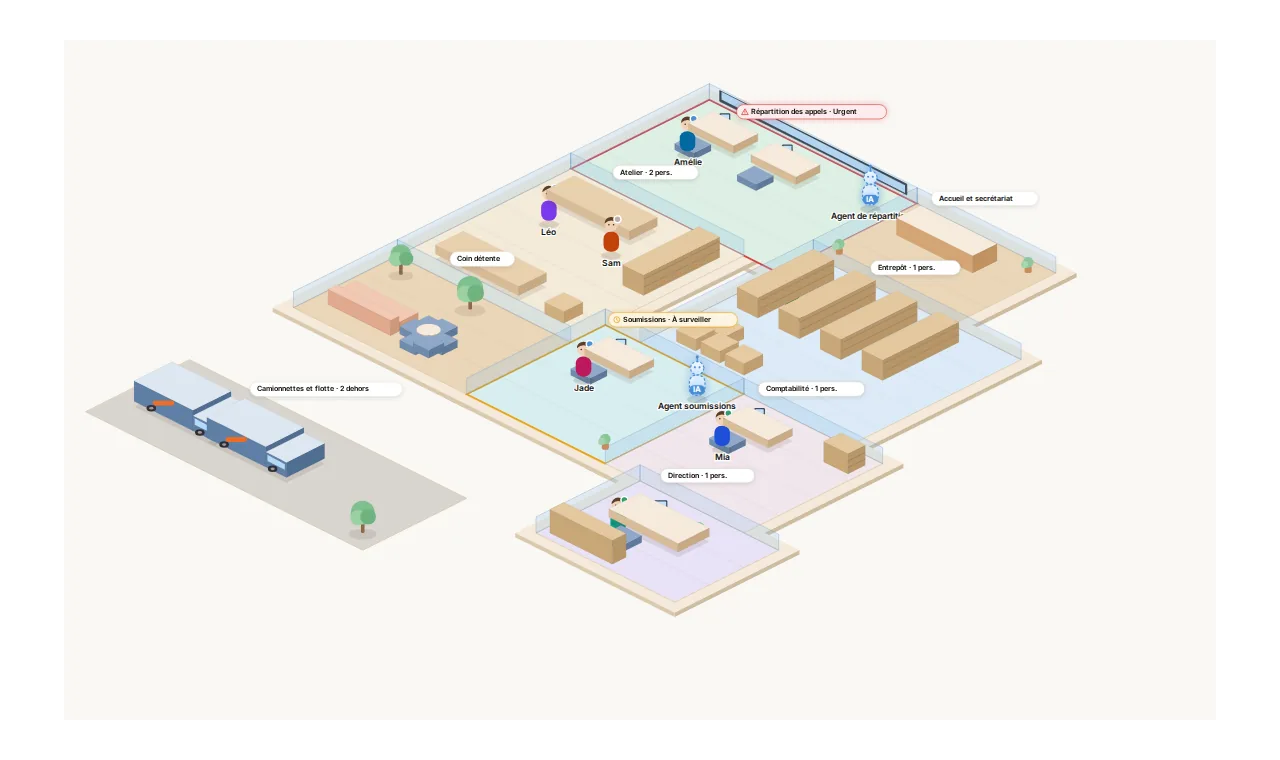
Your whole business, on one screen.
Each department is a room. Pilotiko prepares the work; you approve with one click.
- Call answered
- Appointment confirmed
- Email reply ready
- Invoice prepared