

Fonction Pilotiko : disponible
Google Search Console : à quoi sert cet outil gratuit de Google ?
La seule fenêtre officielle sur la façon dont Google voit votre site.
Google Search Console est un service gratuit de Google qui permet au propriétaire d'un site de vérifier que Google peut l'explorer et l'indexer, de voir pour quelles requêtes il apparaît, avec quels clics et quelles impressions, et de recevoir des alertes en cas de problème. S'y inscrire n'est pas nécessaire pour figurer dans Google.
30 jours gratuits, sans carte de crédit.
En bref
- Gratuit ; il faut un compte Google et un navigateur récent.
- Il faut prouver que vous êtes propriétaire du site (validation).
- La propriété de domaine couvre http, https et tous les sous-domaines ; elle se valide par DNS.
- Google suggère d'y jeter un œil environ une fois par mois.
Que permet de faire la Search Console ?
Google la présente comme un service gratuit pour contrôler et maintenir la présence de votre site dans ses résultats de recherche, et pour résoudre les problèmes qui pourraient survenir [1]. Il n'est pas nécessaire de s'y inscrire pour apparaître dans Google, mais l'outil aide à comprendre comment Google voit votre site [1].
Concrètement, la Search Console permet de confirmer que Google peut détecter et explorer le site, de régler les problèmes d'indexation et de demander une nouvelle exploration, de consulter les données de trafic (requêtes, impressions, taux de clics), de recevoir des alertes et de voir quels sites renvoient vers le vôtre [1].
| Rapport | Question à laquelle il répond | Fréquence suggérée |
|---|---|---|
| Performances (résultats de recherche) | Pour quelles requêtes suis-je vu et choisi ? | Mensuelle |
| Indexation (couverture de l'index) | Quelles pages Google a-t-il indexées, ou non, et pourquoi ? | Après chaque refonte |
| Sitemaps | Mon plan du site a-t-il été lu ? | À l'envoi, puis au besoin |
| Actions manuelles | Mon site fait-il l'objet d'une mesure de Google ? | En cas de chute soudaine |
| État des résultats enrichis | Mes données structurées sont-elles lisibles ? | Après un changement de balisage |
Rapports décrits par Google Search Central ; la fréquence est une suggestion Pilotiko, sauf la cadence mensuelle proposée par Google [3].
Comment valider la propriété de votre site ?
La validation prouve à Google que vous êtes propriétaire du site ; un propriétaire validé dispose du niveau d'autorisation le plus élevé [2]. Google accepte plusieurs méthodes : importer un fichier HTML, ajouter une balise HTML à la page d'accueil, utiliser un code Google Analytics ou Google Tag Manager déjà en place, passer par Google Sites ou Blogger, ou ajouter un enregistrement chez votre fournisseur de nom de domaine [2].
Le choix du type de propriété compte. Une propriété de domaine (exemple.com) inclut toutes les variantes de protocole (http et https) et tous les sous-domaines, mais ne se valide que par le fournisseur de nom de domaine, avec un enregistrement DNS de type TXT ou CNAME [2]. Une propriété avec préfixe d'URL (https://exemple.com) couvre les adresses qui commencent par ce préfixe et accepte les autres méthodes.
Plusieurs personnes peuvent valider le même site, et il est prudent d'ajouter plus d'une méthode : si un modèle de page est modifié et efface la balise, l'autre méthode prend le relais [2]. Si le seul propriétaire validé quitte l'entreprise, il faut valider de nouveau pour garder l'accès [2].
Par où commencer, une fois le site validé ?
Google propose un parcours en trois temps : vérifier que Google détecte et lit vos pages (rapport sur l'indexation), envisager l'envoi d'un sitemap XML, qui peut accélérer la détection même si Google trouve les pages sans lui, puis surveiller les performances [3]. Il précise qu'il n'est pas nécessaire de se connecter tous les jours : Google envoie un courriel s'il détecte un problème, et conseille de consulter le compte environ une fois par mois ou après une modification du contenu [3].
Quelles erreurs éviter avec la Search Console ?
- Laisser le fournisseur Web valider le site avec son propre compte, puis perdre l'accès en changeant de fournisseur.
- Créer seulement une propriété https://www.exemple.com et rater les données de exemple.com sans www.
- Confondre une requête affichée dans le rapport avec une garantie de voir son site en la tapant : Google précise que les résultats varient selon l'heure, le lieu, l'appareil et l'historique [4].
- Paniquer pour une baisse d'un jour : les données les plus récentes peuvent être préliminaires [4].
- Partager le rapport en pensant donner un accès complet : le bouton Partager ne donne accès qu'à la vue courante [4].
Que fait Pilotiko avec la Search Console ?
La Search Console appartient à Google et se configure avec votre propre compte ; Pilotiko ne la remplace pas. Pour le site qu'il construit et héberge, Pilotiko génère le plan du site, robots.txt, llms.txt et les données structurées, que la Search Console vous permet ensuite de contrôler. Pensez aussi à Bing Webmaster Tools, qui peut importer vos sites validés, et au guide pour mesurer votre visibilité dans les IA.
Questions fréquentes
La Search Console est-elle payante ?
Non, c'est un service gratuit de Google. Il faut un compte Google, un navigateur récent avec les témoins et JavaScript activés, et pouvoir prouver que le site vous appartient.
Faut-il la Search Console pour être dans Google ?
Non. Google précise que l'inscription n'est pas nécessaire pour apparaître dans ses résultats. Elle sert à comprendre comment Google voit votre site et à corriger les problèmes.
Quelle différence entre Search Console et Google Analytics ?
La Search Console montre ce qui se passe avant la visite : requêtes, impressions, clics, indexation. Google Analytics mesure ce que font les visiteurs une fois sur le site. Les deux se complètent.
Mon site est sur une plateforme d'hébergement ; puis-je le valider ?
Oui, mais certaines méthodes ne sont pas toujours possibles sur ces plateformes, comme l'importation d'un fichier HTML. La validation par le fournisseur de nom de domaine reste souvent l'option la plus solide.
Combien de temps avant de voir des données ?
La collecte commence dès que la propriété est ajoutée, avant même la validation. Comptez quelques jours avant que les données commencent à s'accumuler.
Sources
- Aide sur la Search Console (Google), À propos de la Search Console (consulté le 15 octobre 2026).
- Aide sur la Search Console (Google), Valider la propriété de votre site (consulté le 15 octobre 2026).
- Google Search Central, Fonctionnement de la Search Console (consulté le 15 octobre 2026).
- Aide sur la Search Console (Google), Rapport sur les performances (résultats de la Recherche) : vue d'ensemble et configuration de base (consulté le 15 octobre 2026).
À lire ensuite
- Impressions dans la Search Console : que compte-t-on exactement ?Ce que compte vraiment une impression dans la Search Console : règles d'affichage, carrousels, agrégation par site ou par page et un exemple saisonnier chiffré.
- Taux de clics (CTR) : comment le calculer et l'interpréter ?Le taux de clics (CTR) en recherche : la formule clics ÷ impressions, sa lecture dans la Search Console et pourquoi un CTR faible n'est pas toujours mauvais.
- Sitemap XML : à quoi sert le plan du site pour les moteurs ?Sitemap XML : le fichier qui liste les pages d'un site pour les moteurs de recherche. Balises, limites officielles, exemple pour une PME et erreurs à éviter.
- Bing Webmaster Tools : pourquoi s'occuper aussi de Bing ?Bing Webmaster Tools expliqué : à quoi sert l'outil gratuit de Microsoft, l'import depuis la Search Console, le rapport AI Performance et les pièges à éviter.
- Données structurées : qu'est-ce que schema.org et JSON-LD ?Données structurées, schema.org et JSON-LD expliqués : formats acceptés par Google, balisage LocalBusiness d'une PME du Québec et erreurs fréquentes.
- SEO : qu'est-ce que le référencement naturel ?Le SEO, ou référencement naturel, expliqué simplement : ce qu'il couvre, un exemple chiffré pour une PME de services du Québec et les erreurs à éviter.
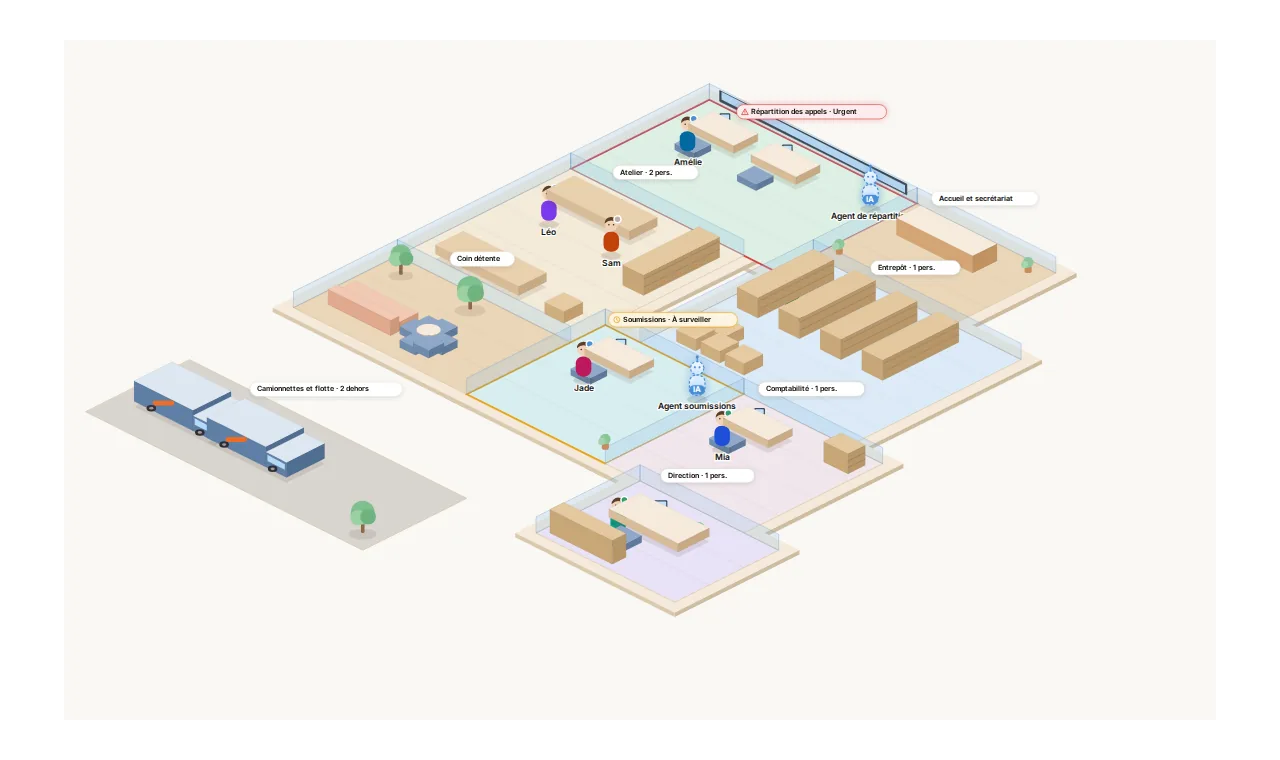
Toute votre entreprise, sur un seul écran.
Chaque département est une pièce. Pilotiko prépare le travail ; vous approuvez d'un clic.
- Appel répondu
- Rendez-vous confirmé
- Réponse au courriel prête
- Facture préparée